> ## Documentation Index
> Fetch the complete documentation index at: https://kxp.wyhil.com/docs/llms.txt
> Use this file to discover all available pages before exploring further.
# 빠른 시작
> Prometheus의 에이전트 모드(Agent Mode) 사용 방법
# 빠른 시작
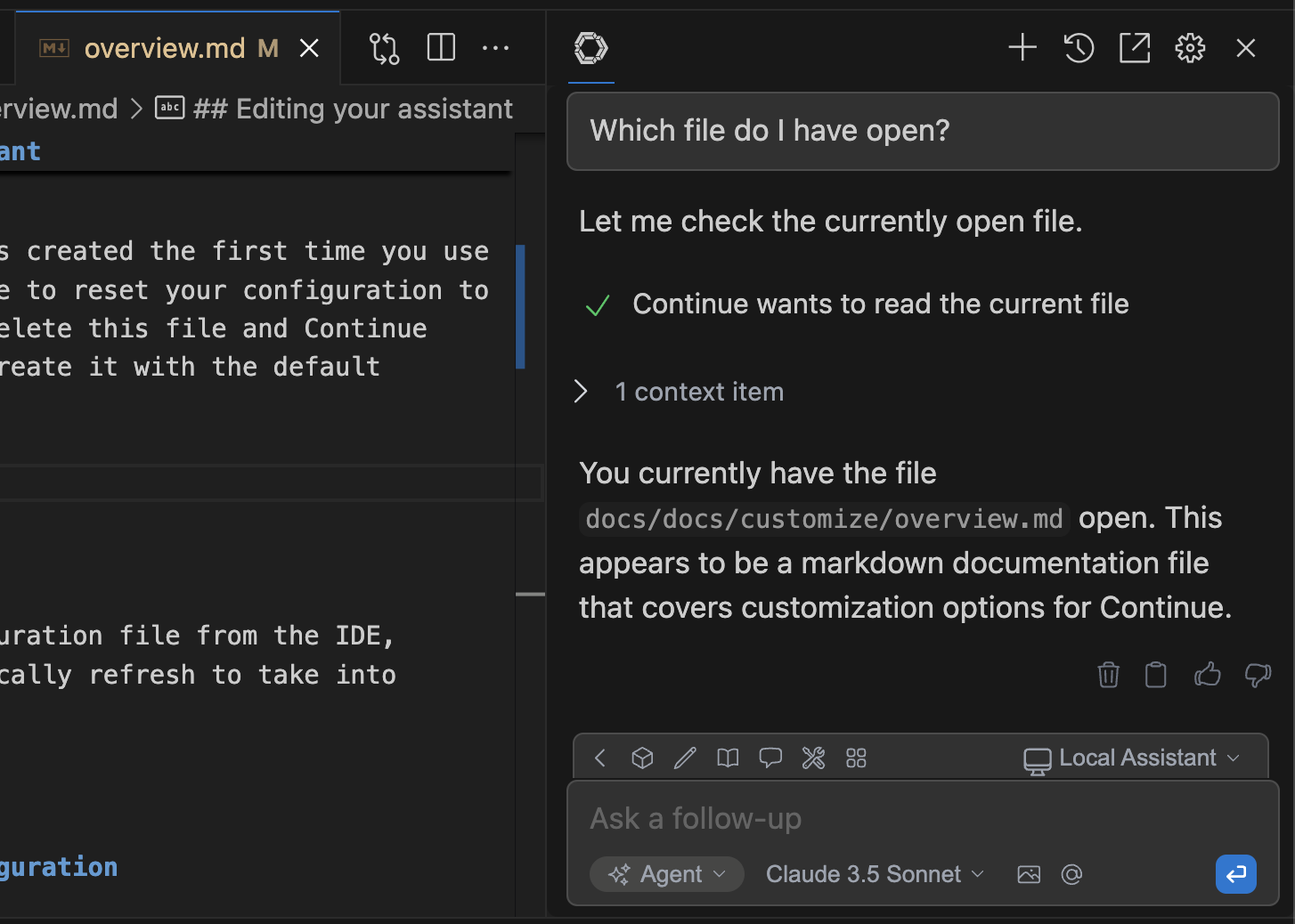
> Prometheus의 에이전트 모드를 사용하여 AI 기반 도구를 활용해 코드 변경, 버그 수정, 명령 실행 등을 자동으로 수행해 보세요. 이 도구는 자연어 명령에 따라 코드베이스를 수정할 수 있습니다.
에이전트 모드는 채팅 모델에게 코딩 작업을 처리하는 데 필요한 도구를 제공하여 모델이 스스로 결정을 내리게 함으로써, 사용자가 수동으로 컨텍스트를 찾고 작업을 수행하는 수고를 덜어줍니다.
*코드를 직접 수정하지 않고 학습과 토론에 집중하세요.*
**핵심 개념:** 해박한 지식을 가진 동료와의 대화
**적합한 사례:** 개념 설명, 접근 방식 비교, 코드 리뷰 토론
*읽기 전용 도구로 안전하게 탐색하고 계획을 세우세요.*
**핵심 개념:** 리노베이션 전에 사전 조사를 하는 건축가
**적합한 사례:** 코드베이스 파악, 버그 조사, 구현 계획 수립
*모든 도구를 사용하여 실제 변경을 수행하세요.*
**핵심 개념:** 승인된 설계도에 따라 작업을 수행하는 계약업체
**적합한 사례:** 기능 구현, 버그 수정, 테스트 및 명령 실행
### 에이전트 모드 사용 방법
채팅 입력창 아래에 있는 모드 선택기에서 `Agent`로 전환할 수 있습니다. 모드 선택기에는 세 가지 옵션이 있습니다:
* **채팅(Chat) 모드**: 도구를 전혀 사용하지 않고 대화만으로 진행합니다.
* **계획(Plan) 모드**: 안전한 탐색 및 계획 수립을 위한 읽기 전용 도구만 사용합니다.
* **에이전트(Agent) 모드**: 수정을 포함하여 사용 가능한 모든 도구를 활용합니다.
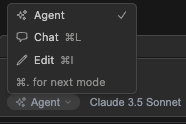 에이전트 모드 또는 계획 모드가 `Not Supported`(지원되지 않음) 메시지와 함께 비활성화된 경우, 선택한 모델 또는 공급자가 도구 기능을 지원하지 않거나 Prometheus에서 해당 공급자의 도구 기능을 아직 지원하지 않는 것입니다. 자세한 내용은 [모델 설정](/customize/models)을 참조하십시오.
키보드 단축키 `Cmd/Ctrl + .`를 사용하여 모드를 빠르게 전환할 수 있습니다.
### 에이전트 모드로 채팅하기
에이전트 모드는 [채팅](/ide-extensions/chat/how-it-works) 모드와 동일한 인터페이스 내에서 작동하므로, 동일한 [입력 방식](/ide-extensions/chat/quick-start#how-to-start-a-conversation)으로 메시지를 보내고 [`@` 컨텍스트 제공자](/ide-extensions/chat/quick-start#how-to-use--for-additional-context) 또는 [에디터의 강조 표시된 코드](/ide-extensions/chat/quick-start#how-to-include-code-context)를 통한 컨텍스트 제공 방식을 그대로 사용할 수 있습니다.
#### 에이전트 모드에서 자연어 사용하기
에이전트 모드를 사용하면 자연어 명령을 통해 모델이 특정 작업을 수행하도록 할 수 있습니다. 예를 들어 다음과 같이 요청할 수 있습니다:
> "이 프로젝트의 모든 eslint 설정에서 @typescript-eslint/naming-convention 규칙을 "off"로 설정해줘"
에이전트 모드는 작업을 완료하는 데 필요한 도구를 스스로 결정하여 실행합니다.
### 에이전트 모드에 권한 부여하기
기본적으로 에이전트 모드는 도구를 사용하려고 할 때 권한을 요청합니다. 에이전트 모드가 도구 호출을 진행하도록 허용하려면 `Continue`를 클릭하고, 거부하려면 `취소(Cancel)`를 클릭하십시오.
에이전트 모드 또는 계획 모드가 `Not Supported`(지원되지 않음) 메시지와 함께 비활성화된 경우, 선택한 모델 또는 공급자가 도구 기능을 지원하지 않거나 Prometheus에서 해당 공급자의 도구 기능을 아직 지원하지 않는 것입니다. 자세한 내용은 [모델 설정](/customize/models)을 참조하십시오.
키보드 단축키 `Cmd/Ctrl + .`를 사용하여 모드를 빠르게 전환할 수 있습니다.
### 에이전트 모드로 채팅하기
에이전트 모드는 [채팅](/ide-extensions/chat/how-it-works) 모드와 동일한 인터페이스 내에서 작동하므로, 동일한 [입력 방식](/ide-extensions/chat/quick-start#how-to-start-a-conversation)으로 메시지를 보내고 [`@` 컨텍스트 제공자](/ide-extensions/chat/quick-start#how-to-use--for-additional-context) 또는 [에디터의 강조 표시된 코드](/ide-extensions/chat/quick-start#how-to-include-code-context)를 통한 컨텍스트 제공 방식을 그대로 사용할 수 있습니다.
#### 에이전트 모드에서 자연어 사용하기
에이전트 모드를 사용하면 자연어 명령을 통해 모델이 특정 작업을 수행하도록 할 수 있습니다. 예를 들어 다음과 같이 요청할 수 있습니다:
> "이 프로젝트의 모든 eslint 설정에서 @typescript-eslint/naming-convention 규칙을 "off"로 설정해줘"
에이전트 모드는 작업을 완료하는 데 필요한 도구를 스스로 결정하여 실행합니다.
### 에이전트 모드에 권한 부여하기
기본적으로 에이전트 모드는 도구를 사용하려고 할 때 권한을 요청합니다. 에이전트 모드가 도구 호출을 진행하도록 허용하려면 `Continue`를 클릭하고, 거부하려면 `취소(Cancel)`를 클릭하십시오.
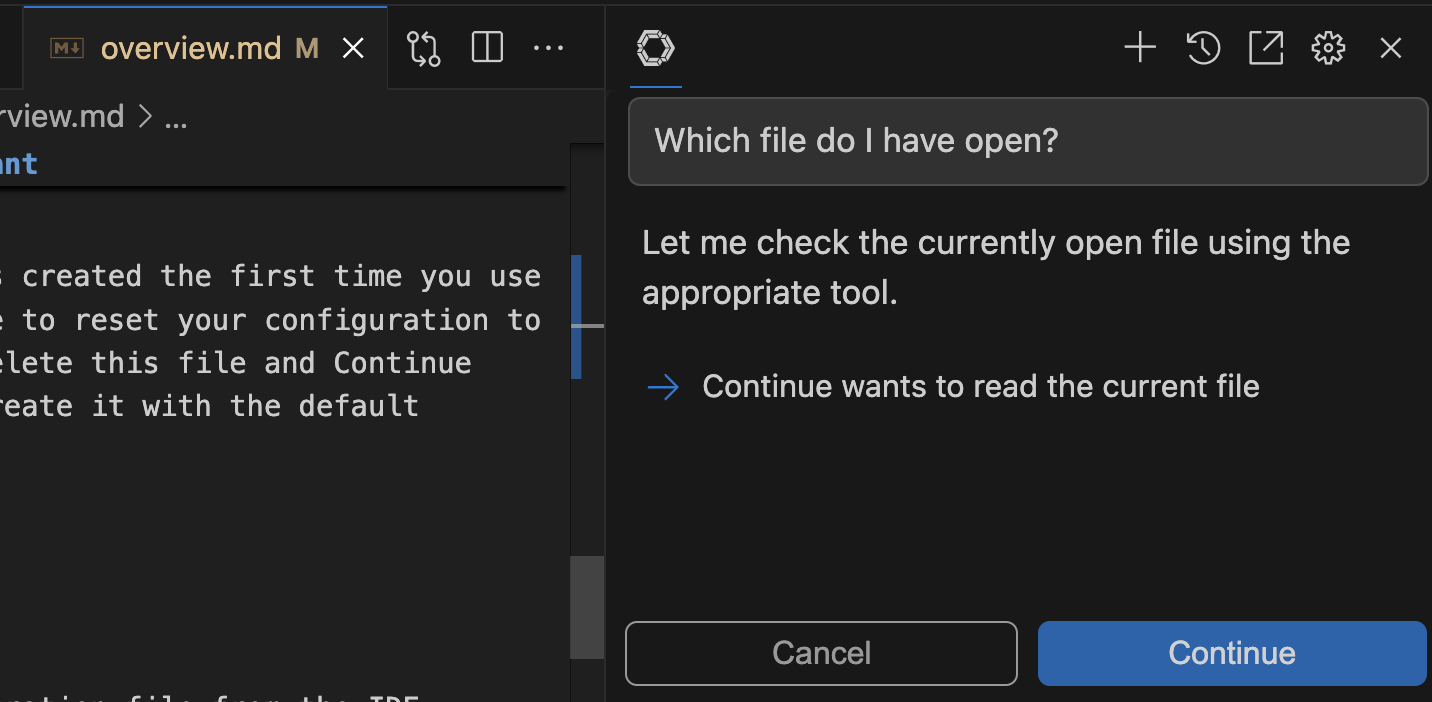 도구 정책을 사용하여 특정 도구의 사용을 제외하거나 자동화할 수 있습니다. 자세한 내용은 [MCP 도구](/customize/mcp-tools)를 참조하십시오.
### 도구 응답 확인 방법
도구 호출에서 반환되는 모든 데이터는 자동으로 모델에 피드백됩니다. 대부분의 오류 또한 포착되어 반환되므로, 에이전트 모드가 이를 바탕으로 후속 작업을 결정할 수 있습니다.
도구 정책을 사용하여 특정 도구의 사용을 제외하거나 자동화할 수 있습니다. 자세한 내용은 [MCP 도구](/customize/mcp-tools)를 참조하십시오.
### 도구 응답 확인 방법
도구 호출에서 반환되는 모든 데이터는 자동으로 모델에 피드백됩니다. 대부분의 오류 또한 포착되어 반환되므로, 에이전트 모드가 이를 바탕으로 후속 작업을 결정할 수 있습니다.