> ## Documentation Index
> Fetch the complete documentation index at: https://kxp.wyhil.com/docs/llms.txt
> Use this file to discover all available pages before exploring further.
# Quick Start
> 실습을 통해 Prometheus의 핵심 기능을 익힐 수 있습니다.
# Quick Start Tutorial
> 실습을 통해 Prometheus의 핵심 기능을 익힐 수 있습니다. **자동 완성(Autocomplete)**, **편집(Edit)**, **채팅(Chat)** 및 **에이전트(Agent)** 모드를 몇 분 안에 시작할 수 있습니다.
프로메테우스에 오신 것을 환영합니다!
이 대화형 튜토리얼은 실제 예제를 통해 네 가지 핵심 기능을 모두 안내합니다.
단계별로 따라가면서 프로메테우스의 기능에 대해 자세히 알아보세요.
**필수 조건**: 시작하려면 [Prometheus가 설치되어 있는지](/ide-extensions/install) 그리고 \[로그인되어 있는지] 확인하십시오.
***
## 🔄 Autocomplete
**주요 기능**: AI 기반으로 입력하는 동안 지능적인 인라인 코드 제안을 제공합니다.
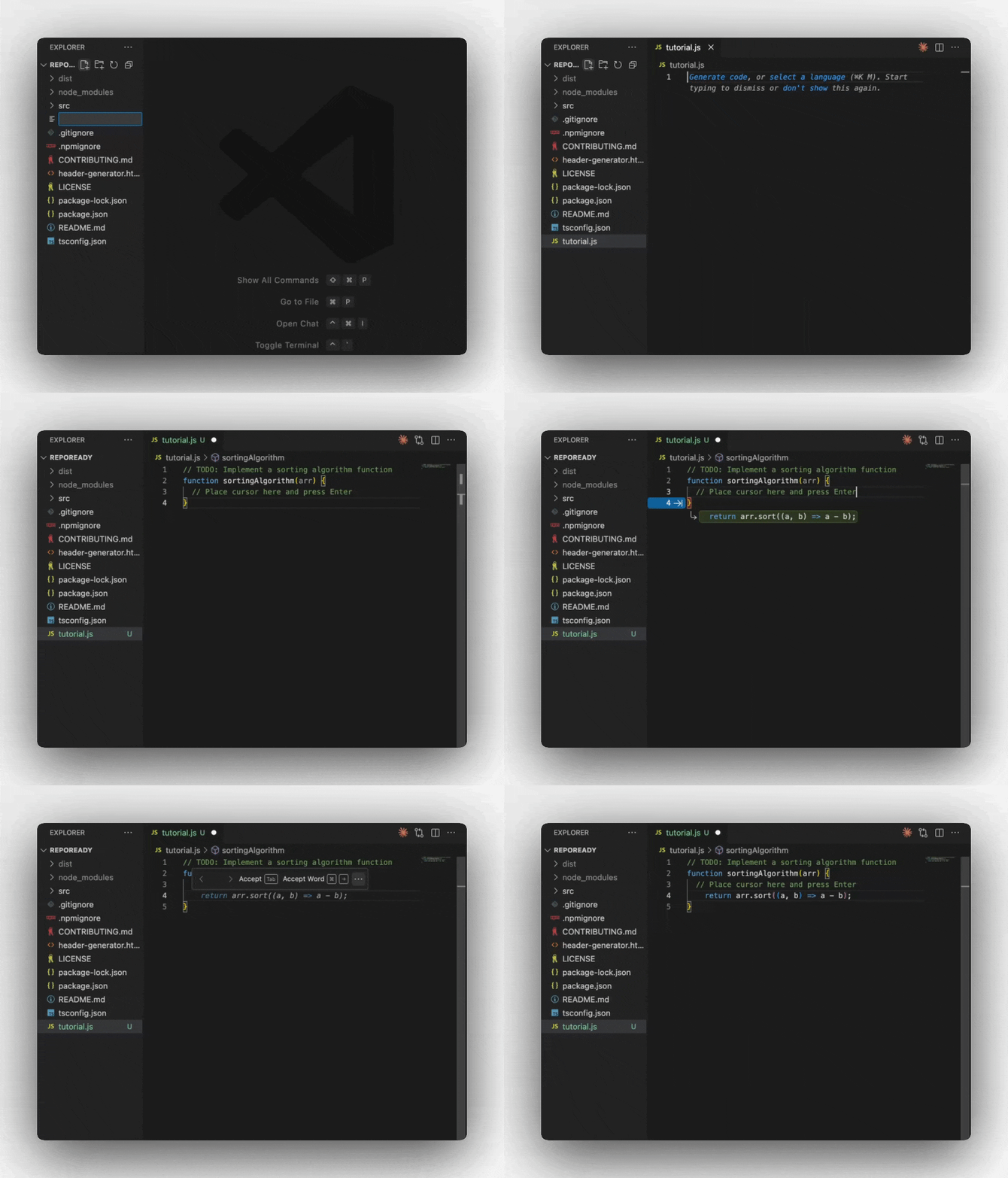
IDE에서 `tutorial.js`라는 이름의 새 파일을 생성하세요(원하는 언어로 작성하셔도 됩니다).
다음 시작 코드를 복사하고 주석 끝에 커서를 놓으세요.
```javascript theme={null} theme={null}
// TODO: 정렬 알고리즘 함수를 구현하세요
function sortingAlgorithm(arr) {
// 여기에 커서를 놓고 Enter 키를 누르세요.
}
```
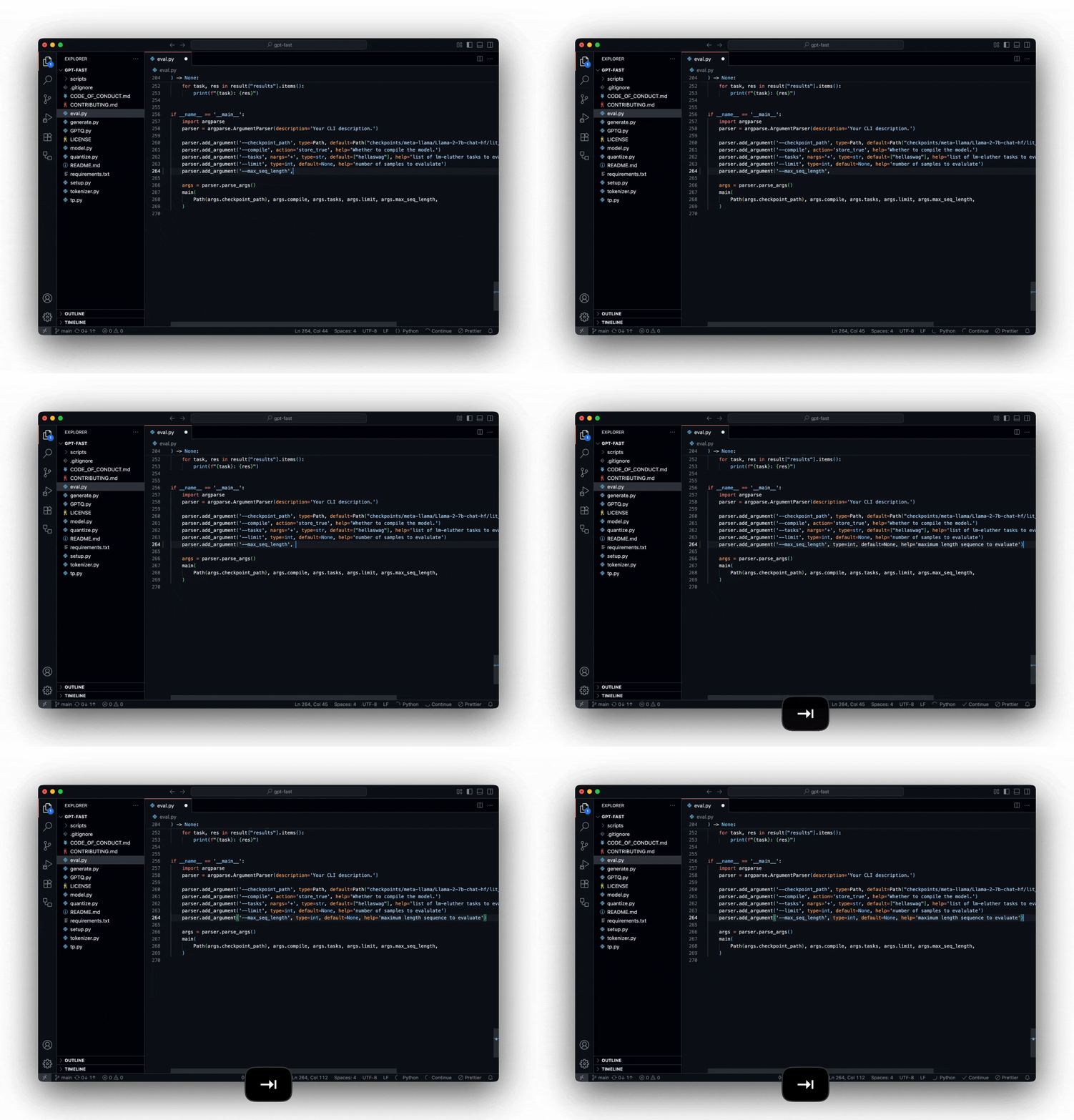
**Enter** 키를 누르면 Prometheus가 코드 완성 제안을 표시합니다. **Tab** 키를 눌러 제안을 수락하세요.
프로메테우스는 문맥과 주석을 기반으로 함수 구현을 지능적으로 제안합니다.
자동 완성 기능은 사용자의 의도를 명확히 보여주는 함수 이름, 주석 또는 타입 어노테이션을 제공할 때 가장 잘 작동합니다.
***
 ## ✏️ Edit
**기능 설명**: 자연어 명령어를 사용하여 특정 코드 섹션을 빠르고 정확하게 수정합니다.
이 버블 정렬 구현 코드를 파일에 붙여넣으세요:
```javascript theme={null} theme={null}
function sortingAlgorithm(x) {
for (let i = 0; i < x.length; i++) {
for (let j = 0; j < x.length - 1; j++) {
if (x[j] > x[j + 1]) {
let temp = x[j];
x[j] = x[j + 1];
x[j + 1] = temp;
}
}
}
return x;
}
```
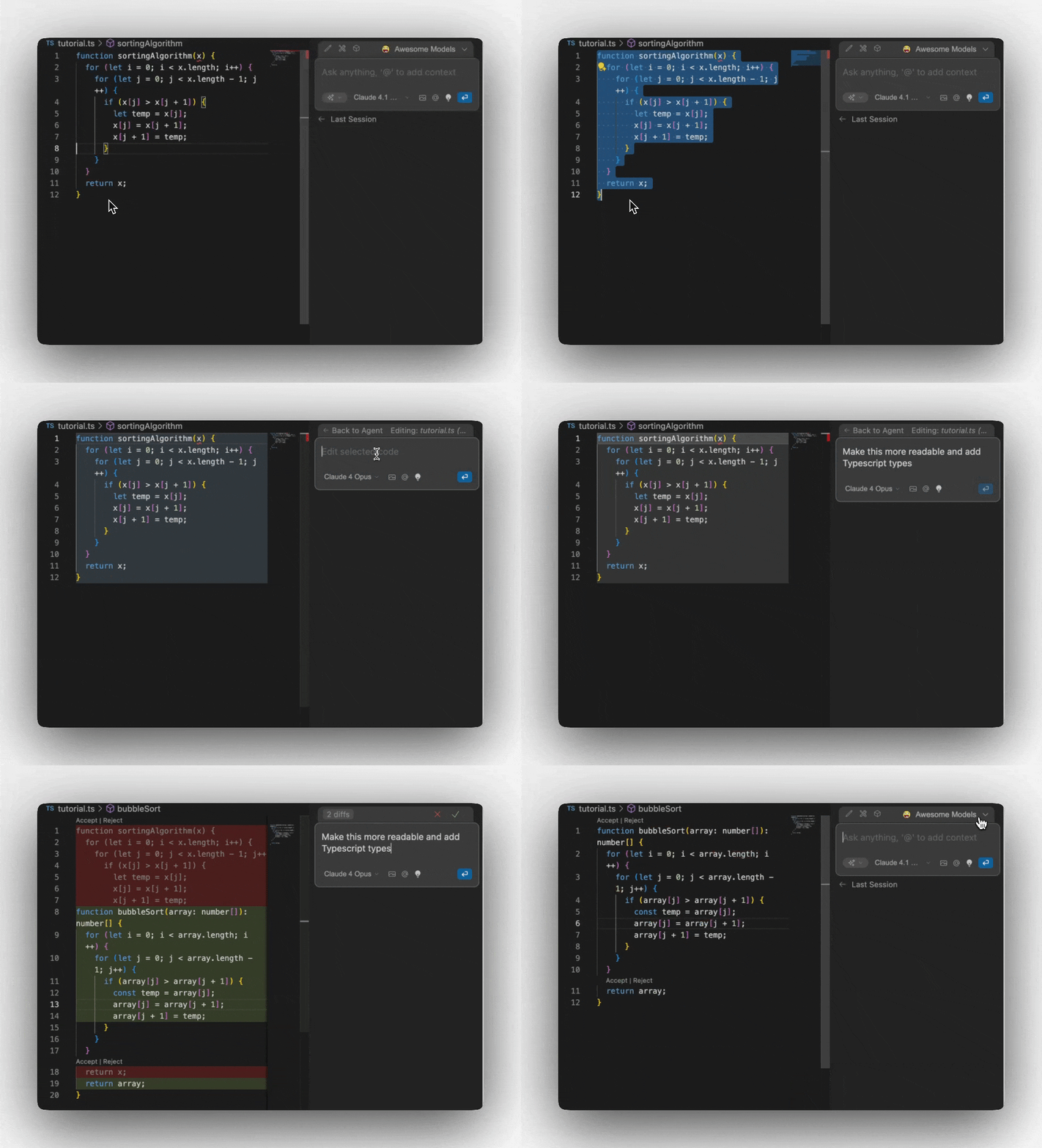
편집기에서 전체 함수를 **Highlight**하세요.
Cmd/Ctrl + I 키를 눌러 편집 모드를 엽니다.
Type: `"가독성을 높이고 TypeScript 타입을 추가하세요"`
Prometheus가 코드를 자동으로 리팩토링하는 모습을 지켜보세요!
프로메테우스는 제안된 변경 사항의 차이점을 보여줍니다. 필요에 따라 개별 변경 사항을 수락하거나 거부하십시오.
Edit는 리팩토링, 문서 추가, 버그 수정 또는 언어/프레임워크 간 변환에 적합합니다.
## ✏️ Edit
**기능 설명**: 자연어 명령어를 사용하여 특정 코드 섹션을 빠르고 정확하게 수정합니다.
이 버블 정렬 구현 코드를 파일에 붙여넣으세요:
```javascript theme={null} theme={null}
function sortingAlgorithm(x) {
for (let i = 0; i < x.length; i++) {
for (let j = 0; j < x.length - 1; j++) {
if (x[j] > x[j + 1]) {
let temp = x[j];
x[j] = x[j + 1];
x[j + 1] = temp;
}
}
}
return x;
}
```
편집기에서 전체 함수를 **Highlight**하세요.
Cmd/Ctrl + I 키를 눌러 편집 모드를 엽니다.
Type: `"가독성을 높이고 TypeScript 타입을 추가하세요"`
Prometheus가 코드를 자동으로 리팩토링하는 모습을 지켜보세요!
프로메테우스는 제안된 변경 사항의 차이점을 보여줍니다. 필요에 따라 개별 변경 사항을 수락하거나 거부하십시오.
Edit는 리팩토링, 문서 추가, 버그 수정 또는 언어/프레임워크 간 변환에 적합합니다.
 ## 💬 Chat Mode
**주요 기능**: IDE를 종료하지 않고도 코드를 분석하고, 질문에 답하고, 지침을 제공할 수 있는 대화형 AI 비서입니다.
파일에 두 번째 정렬 함수를 추가하세요.
```javascript theme={null} theme={null}
function sortingAlgorithm2(x) {
for (let i = 0; i < x.length; i++) {
for (let j = 0; j < x.length - 1; j++) {
if (x[j] > x[j + 1]) {
let temp = x[j];
x[j] = x[j + 1];
x[j + 1] = temp;
}
}
}
return x;
}
```
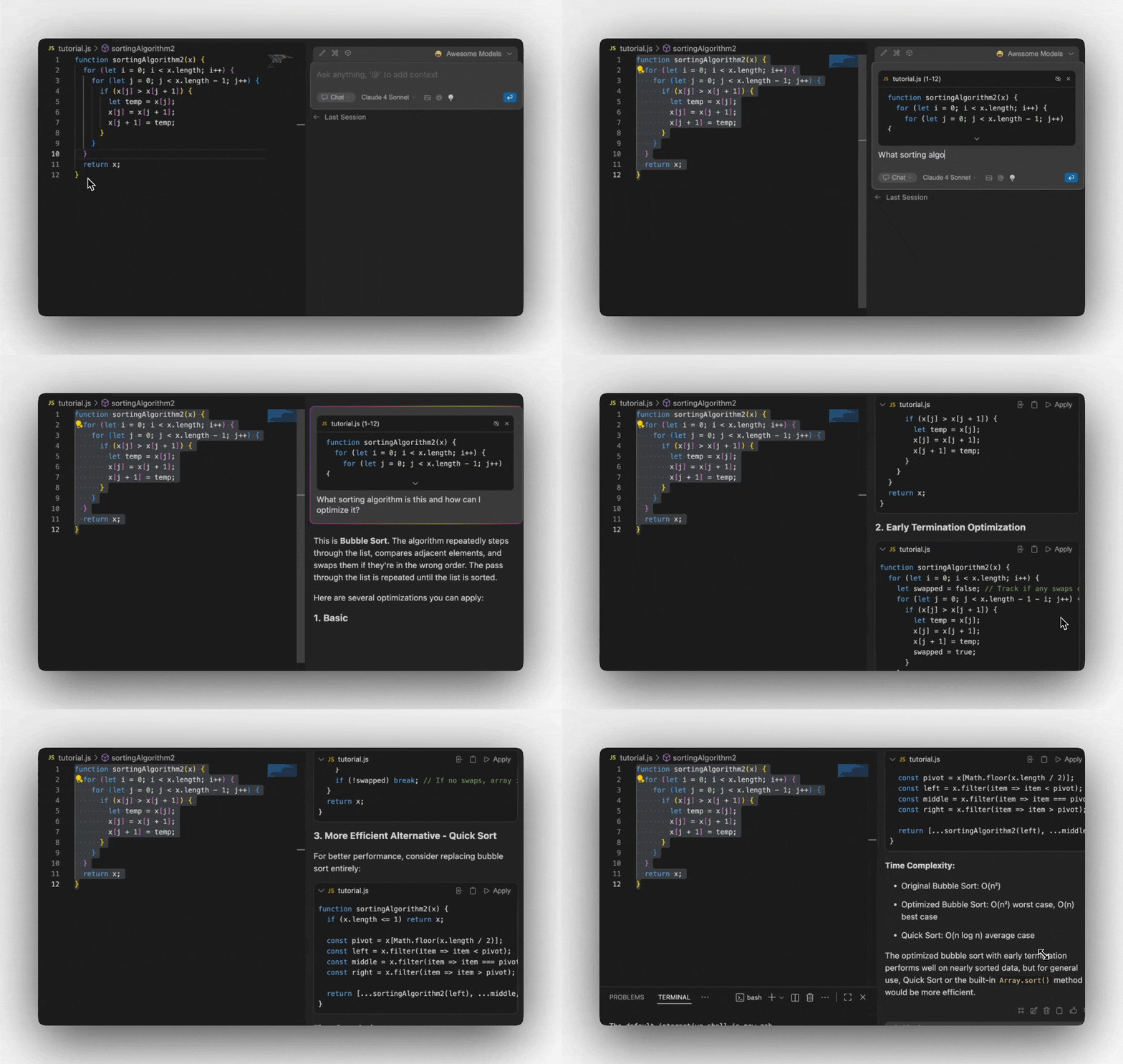
1. 해당 함수를 **Highlight**합니다.
2. 아래 키보드 단축키를 사용하여 채팅창에 추가합니다.
3. "이 정렬 알고리즘은 무엇이며, 어떻게 최적화할 수 있나요?"라고 질문합니다.
다음과 같은 추가 질문을 해보세요:
* `"퀵소트를 구현하는 방법을 보여주세요."`
* `"이 알고리즘의 시간 복잡도는 어떻게 되나요?"`
* `"이 함수에 대한 단위 테스트를 작성해 주시겠어요?"`
### 채팅 모드 키보드 단축키
**Cmd/Ctrl + L**\
새 채팅 / 선택한 코드로 새 채팅 / 채팅창이 이미 활성화된 경우 프로메테우스 사이드바 닫기
**Cmd/Ctrl + Shift + L**\
현재 채팅에 집중하기 / 선택한 코드를 현재 채팅에 추가하기 / 이미 채팅에 집중되어 있는 경우 Prometheus 사이드바 닫기
**Cmd/Ctrl + J**\
새 채팅 / 선택한 코드로 새 채팅 / 채팅창이 이미 활성화된 경우 프로메테우스 사이드바 닫기
**Cmd/Ctrl + Shift + J**\
현재 채팅에 집중하기 / 선택한 코드를 현재 채팅에 추가하기 / 이미 채팅에 집중되어 있는 경우 Prometheus 사이드바 닫기
추후 지원예정
코드 검토, 디버깅 지원, 새로운 개념 학습 또는 복잡한 문제에 대한 해결책을 모색할 때 채팅 기능을 활용하세요.
## 💬 Chat Mode
**주요 기능**: IDE를 종료하지 않고도 코드를 분석하고, 질문에 답하고, 지침을 제공할 수 있는 대화형 AI 비서입니다.
파일에 두 번째 정렬 함수를 추가하세요.
```javascript theme={null} theme={null}
function sortingAlgorithm2(x) {
for (let i = 0; i < x.length; i++) {
for (let j = 0; j < x.length - 1; j++) {
if (x[j] > x[j + 1]) {
let temp = x[j];
x[j] = x[j + 1];
x[j + 1] = temp;
}
}
}
return x;
}
```
1. 해당 함수를 **Highlight**합니다.
2. 아래 키보드 단축키를 사용하여 채팅창에 추가합니다.
3. "이 정렬 알고리즘은 무엇이며, 어떻게 최적화할 수 있나요?"라고 질문합니다.
다음과 같은 추가 질문을 해보세요:
* `"퀵소트를 구현하는 방법을 보여주세요."`
* `"이 알고리즘의 시간 복잡도는 어떻게 되나요?"`
* `"이 함수에 대한 단위 테스트를 작성해 주시겠어요?"`
### 채팅 모드 키보드 단축키
**Cmd/Ctrl + L**\
새 채팅 / 선택한 코드로 새 채팅 / 채팅창이 이미 활성화된 경우 프로메테우스 사이드바 닫기
**Cmd/Ctrl + Shift + L**\
현재 채팅에 집중하기 / 선택한 코드를 현재 채팅에 추가하기 / 이미 채팅에 집중되어 있는 경우 Prometheus 사이드바 닫기
**Cmd/Ctrl + J**\
새 채팅 / 선택한 코드로 새 채팅 / 채팅창이 이미 활성화된 경우 프로메테우스 사이드바 닫기
**Cmd/Ctrl + Shift + J**\
현재 채팅에 집중하기 / 선택한 코드를 현재 채팅에 추가하기 / 이미 채팅에 집중되어 있는 경우 Prometheus 사이드바 닫기
추후 지원예정
코드 검토, 디버깅 지원, 새로운 개념 학습 또는 복잡한 문제에 대한 해결책을 모색할 때 채팅 기능을 활용하세요.
 ***
## 🤖 Agent Mode
**주요 기능**: 파일을 읽고, 변경하고, 명령을 실행하고, 복잡한 다단계 작업을 처리할 수 있는 자동화된 자율적인 코딩 도우미입니다.
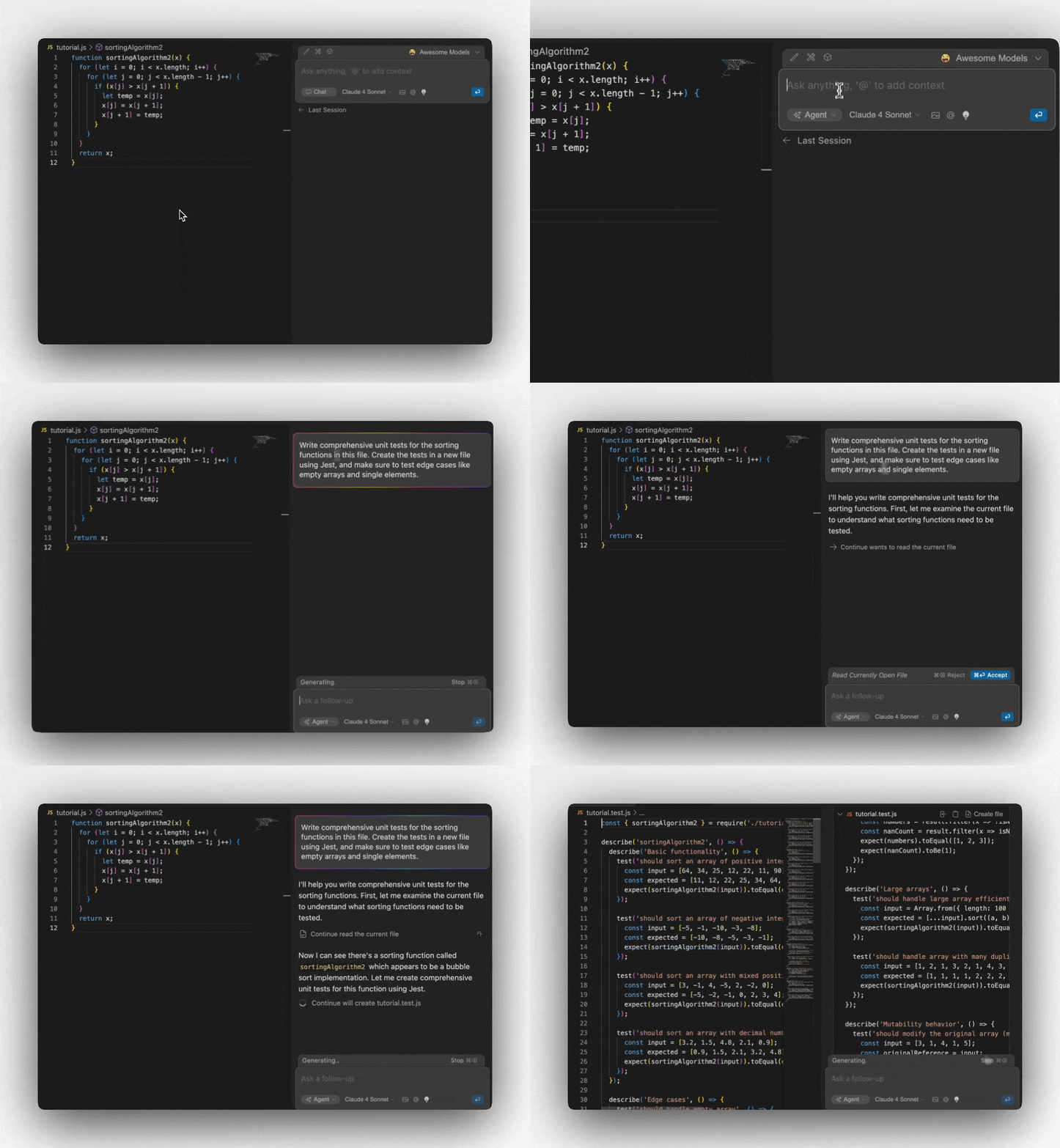
1. 프로메테우스 패널을 엽니다.
2. 입력 상자 왼쪽 하단의 **dropdown** 메뉴를 클릭합니다.
3. **"Agent"** 모드를 선택합니다.
다음 프롬프트를 시도해 보세요.
`"이 파일의 정렬 함수에 대한 포괄적인 단위 테스트를 작성하세요.
Jest를 사용하여 새 파일에 테스트를 생성하고, 빈 배열이나 단일 요소와 같은 예외적인 경우도 테스트해야 합니다."`
에이전트 모드는 다음과 같은 기능을 수행합니다:
* ✅ 기존 코드를 분석합니다.
* ✅ 새 테스트 파일을 생성합니다.
* ✅ 종합적인 테스트 방안을 작성합니다.
* ✅ 설정/셋업 및 가져오기를 수행합니다.
* ✅ 각 단계에서 어떤 작업을 수행하는지 설명합니다.
에이전트(Agent) 모드는 파일 생성 및 수정 등 강력한 기능을 제공합니다.
에이전트(Agent) 모드의 변경 사항을 수락하기 전에 항상 검토하십시오.
***
## 🤖 Agent Mode
**주요 기능**: 파일을 읽고, 변경하고, 명령을 실행하고, 복잡한 다단계 작업을 처리할 수 있는 자동화된 자율적인 코딩 도우미입니다.
1. 프로메테우스 패널을 엽니다.
2. 입력 상자 왼쪽 하단의 **dropdown** 메뉴를 클릭합니다.
3. **"Agent"** 모드를 선택합니다.
다음 프롬프트를 시도해 보세요.
`"이 파일의 정렬 함수에 대한 포괄적인 단위 테스트를 작성하세요.
Jest를 사용하여 새 파일에 테스트를 생성하고, 빈 배열이나 단일 요소와 같은 예외적인 경우도 테스트해야 합니다."`
에이전트 모드는 다음과 같은 기능을 수행합니다:
* ✅ 기존 코드를 분석합니다.
* ✅ 새 테스트 파일을 생성합니다.
* ✅ 종합적인 테스트 방안을 작성합니다.
* ✅ 설정/셋업 및 가져오기를 수행합니다.
* ✅ 각 단계에서 어떤 작업을 수행하는지 설명합니다.
에이전트(Agent) 모드는 파일 생성 및 수정 등 강력한 기능을 제공합니다.
에이전트(Agent) 모드의 변경 사항을 수락하기 전에 항상 검토하십시오.
 ***
## 더 많은 확장 프로그램 예제를 살펴보세요
더 자세히 살펴볼 준비가 되셨나요? Prometheus는 코딩 워크플로우를 향상시키는 다섯 가지 강력한 기능을 제공합니다:
[Agent Mode](/ko/ide-extensions/agent/quick-start)는 채팅 모델에 다양한 코딩 작업을 처리하는 데 필요한 도구를 제공합니다.
***
## 더 많은 확장 프로그램 예제를 살펴보세요
더 자세히 살펴볼 준비가 되셨나요? Prometheus는 코딩 워크플로우를 향상시키는 다섯 가지 강력한 기능을 제공합니다:
[Agent Mode](/ko/ide-extensions/agent/quick-start)는 채팅 모델에 다양한 코딩 작업을 처리하는 데 필요한 도구를 제공합니다.
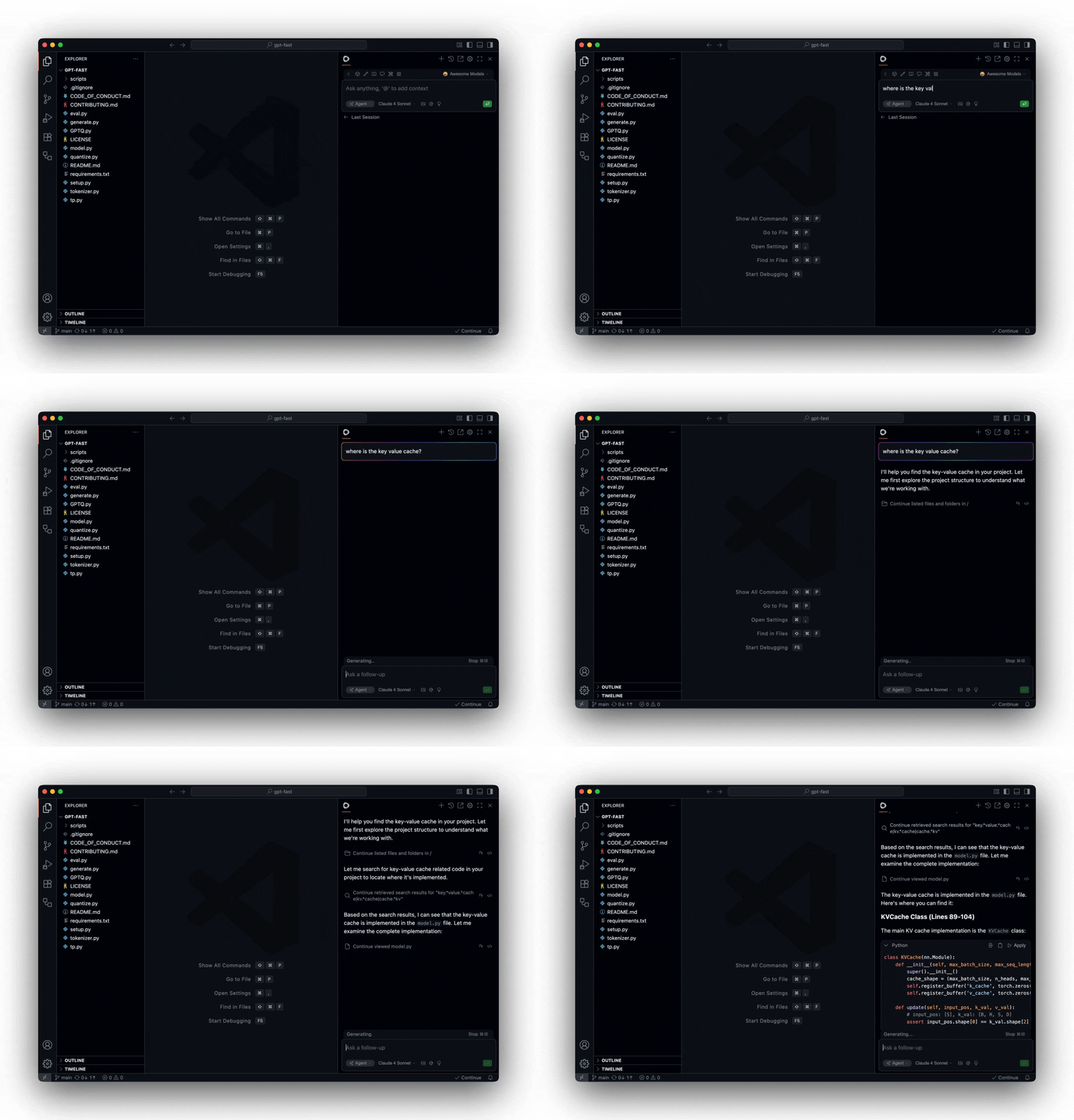 [Agent Mode](/ko/ide-extensions/agent/quick-start)에 대해 자세히 알아보세요.
[Chat](/ko/ide-extensions/chat/quick-start)을 사용하면 IDE를 종료하지 않고도 LLM에게 쉽게 도움을 요청할 수 있습니다.
[Agent Mode](/ko/ide-extensions/agent/quick-start)에 대해 자세히 알아보세요.
[Chat](/ko/ide-extensions/chat/quick-start)을 사용하면 IDE를 종료하지 않고도 LLM에게 쉽게 도움을 요청할 수 있습니다.
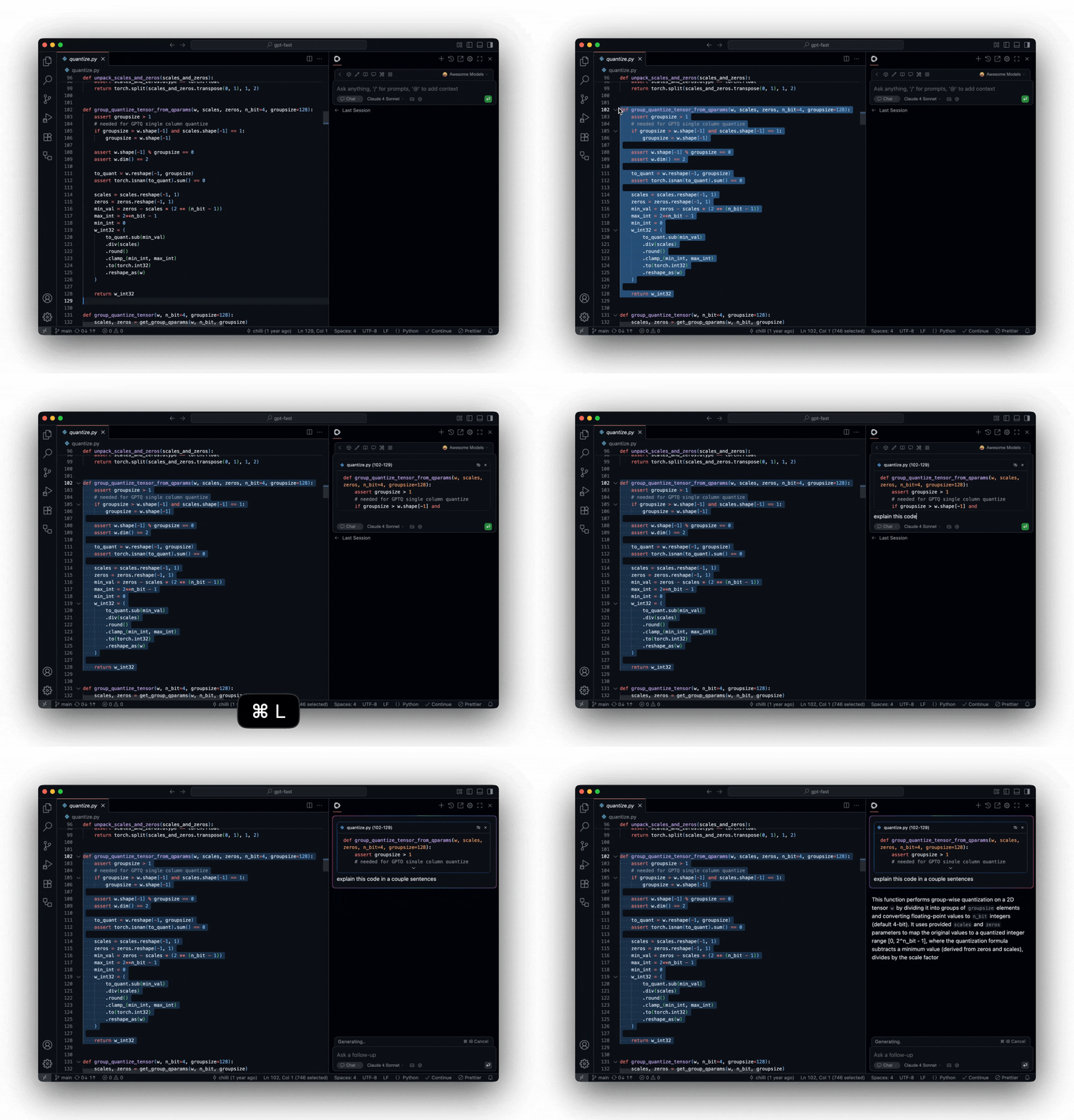 [Chat Mode](/ko/ide-extensions/chat/quick-start)에 대해 자세히 알아보세요.
[Plan](/ko/ide-extensions/agent/plan-mode)은 코드 탐색 및 변경 계획 수립을 위한 읽기 전용 도구를 갖춘 안전한 환경을 제공합니다.
[Chat Mode](/ko/ide-extensions/chat/quick-start)에 대해 자세히 알아보세요.
[Plan](/ko/ide-extensions/agent/plan-mode)은 코드 탐색 및 변경 계획 수립을 위한 읽기 전용 도구를 갖춘 안전한 환경을 제공합니다.
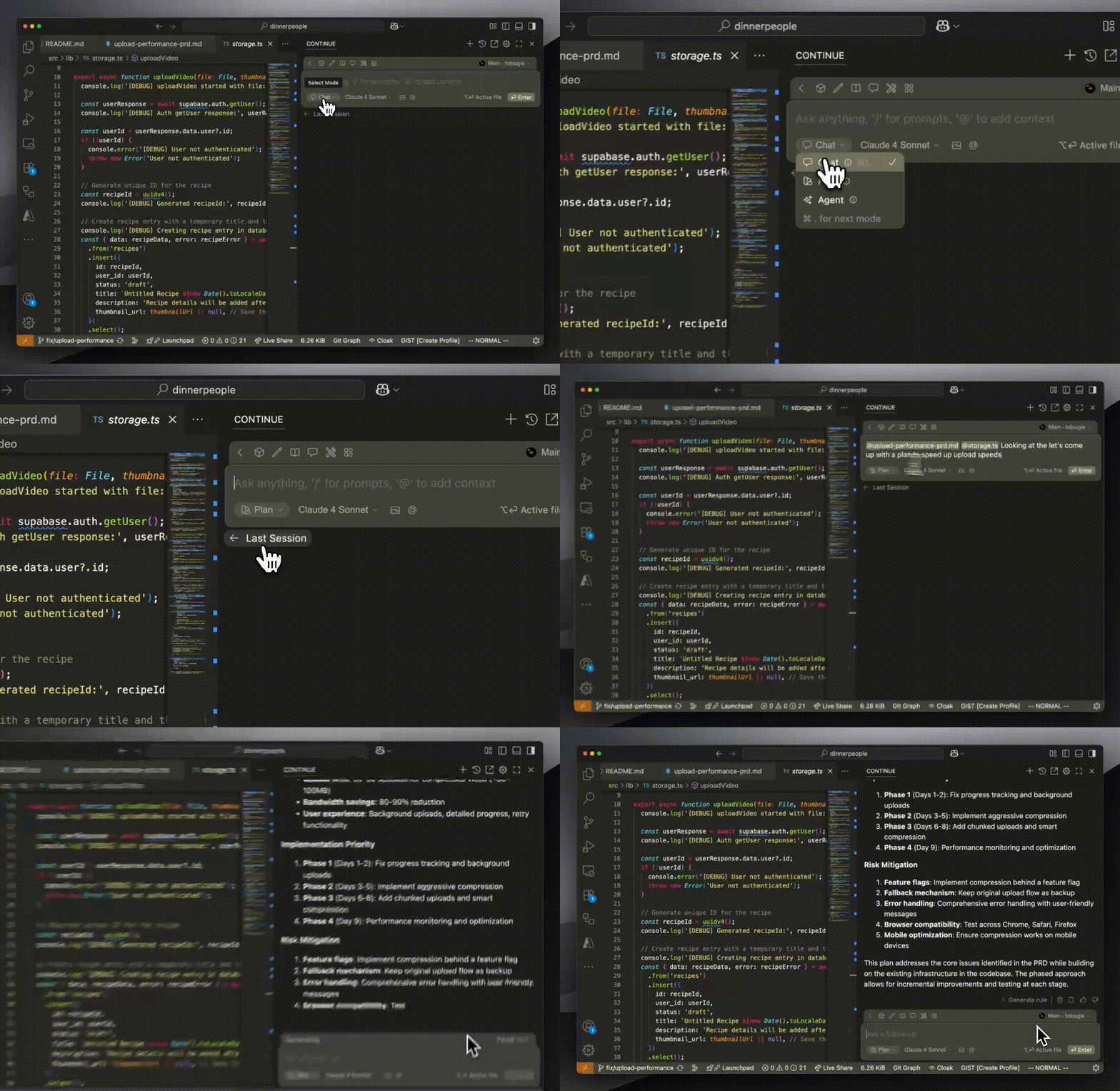 [Plan Mode](/ko/ide-extensions/agent/plan-mode) 에 대해 자세히 알아보세요.
[Edit](/ko/ide-extensions/edit/quick-start)은 현재 파일을 벗어나지 않고 코드를 수정할 수 있는 편리한 방법입니다.
[Plan Mode](/ko/ide-extensions/agent/plan-mode) 에 대해 자세히 알아보세요.
[Edit](/ko/ide-extensions/edit/quick-start)은 현재 파일을 벗어나지 않고 코드를 수정할 수 있는 편리한 방법입니다.
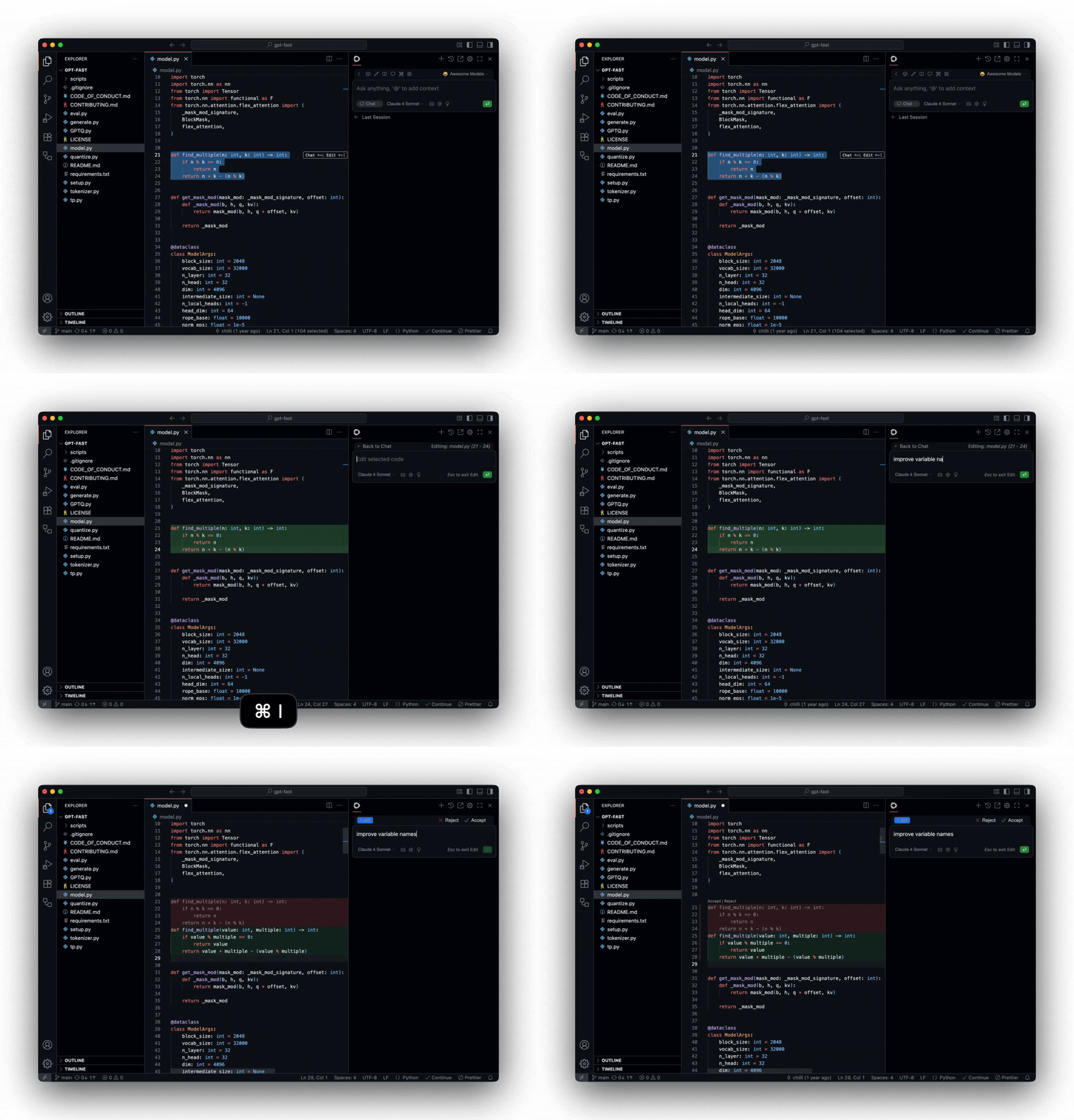 [Edit](/ko/ide-extensions/edit/quick-start)에 대해 자세히 알아보세요.
[Autocomplete](/ko/ide-extensions/autocomplete/quick-start)은 입력하는 동안 코드 제안을 인라인으로 제공합니다.
[Edit](/ko/ide-extensions/edit/quick-start)에 대해 자세히 알아보세요.
[Autocomplete](/ko/ide-extensions/autocomplete/quick-start)은 입력하는 동안 코드 제안을 인라인으로 제공합니다.
 [Autocomplete](/ko/ide-extensions/autocomplete/quick-start) 에 대해 자세히 알아보세요.
## 🚀 다음 단계
축하합니다! 프로메테우스의 네 가지 핵심 기능을 모두 경험하셨습니다. 다음으로 살펴볼 내용은 다음과 같습니다:
모델을 구성하고, 컨텍스트 공급자를 추가하고, 워크플로를 개인 설정하세요.
Agent Mode(에이전트 모드)의 기능과 고급 사용 사례를 더 자세히 살펴보세요.
선호하는 AI 모델과 제공업체를 연결하세요
다른 Prometheus 사용자들과 도움을 받고 경험을 공유하세요.
***
## 📚 주요 기능 상세 확인
특정 기능을 완벽하게 익히고 싶으신가요? 다음 상세 가이드를 확인해 보세요:
[자동 완성 모델 구성](/customize/model-roles/autocomplete),
[제안 세부 조정](/customize/deep-dives/autocomplete),
[일반적인 문제 해결](/troubleshooting)에 대해 알아보세요.
[효과적인 프롬프트 기법](/customize/deep-dives/prompts),
[허브 대 로컬 구성](/guides/understanding-configs),
[사용자 지정 슬래시 명령](/customize/deep-dives/prompts)을 알아보세요.
[허브 구성](/mission-control/configs/intro),
[조직 관리](/mission-control/governance/creating-an-org),
[공유 구성](/mission-control/sharing)을 살펴보세요.
**도움이 필요하신가요?**
[문제 해결 가이드](/troubleshooting)를 확인하거나 커뮤니티 토론 게시판에 질문을 남겨주세요.
[커뮤니티 토론](https://discouse.wyhil.com)
[Autocomplete](/ko/ide-extensions/autocomplete/quick-start) 에 대해 자세히 알아보세요.
## 🚀 다음 단계
축하합니다! 프로메테우스의 네 가지 핵심 기능을 모두 경험하셨습니다. 다음으로 살펴볼 내용은 다음과 같습니다:
모델을 구성하고, 컨텍스트 공급자를 추가하고, 워크플로를 개인 설정하세요.
Agent Mode(에이전트 모드)의 기능과 고급 사용 사례를 더 자세히 살펴보세요.
선호하는 AI 모델과 제공업체를 연결하세요
다른 Prometheus 사용자들과 도움을 받고 경험을 공유하세요.
***
## 📚 주요 기능 상세 확인
특정 기능을 완벽하게 익히고 싶으신가요? 다음 상세 가이드를 확인해 보세요:
[자동 완성 모델 구성](/customize/model-roles/autocomplete),
[제안 세부 조정](/customize/deep-dives/autocomplete),
[일반적인 문제 해결](/troubleshooting)에 대해 알아보세요.
[효과적인 프롬프트 기법](/customize/deep-dives/prompts),
[허브 대 로컬 구성](/guides/understanding-configs),
[사용자 지정 슬래시 명령](/customize/deep-dives/prompts)을 알아보세요.
[허브 구성](/mission-control/configs/intro),
[조직 관리](/mission-control/governance/creating-an-org),
[공유 구성](/mission-control/sharing)을 살펴보세요.
**도움이 필요하신가요?**
[문제 해결 가이드](/troubleshooting)를 확인하거나 커뮤니티 토론 게시판에 질문을 남겨주세요.
[커뮤니티 토론](https://discouse.wyhil.com)