

前提条件:
- Node.js バージョン 19 以上
docs.jsonファイルを含むドキュメントリポジトリ
カスタムポート
デフォルトでは、Mintlify はポート 3000 を使用します。--port フラグを使用することで、Mintlify が動作するポートをカスタマイズできます。例えば、ポート 3333 で Mintlify を実行するには、次のコマンドを使用します:
Mintlify のバージョン
各 CLI リリースは、 Mintlify の特定のバージョンに関連付けられています。ローカルプレビューが本番バージョンと一致しない場合は、CLI を更新してください:リンクの検証
CLI は、ドキュメント内のリンクの検証をサポートしています。切れたリンクを特定するには、次のコマンドを使用します:デプロイ
デプロイが成功すると、以下のように表示されます: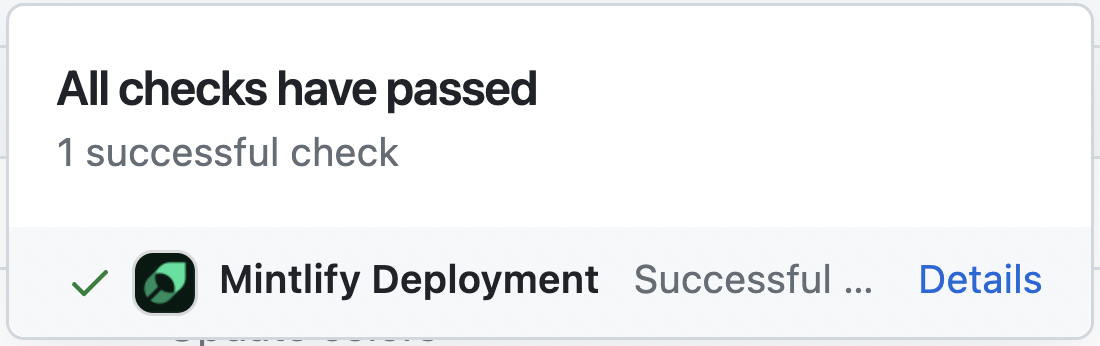
コードのフォーマット
IDE の拡張機能を使用して、MDX を認識してフォーマットすることをお勧めします。VSCode ユーザーの場合は、構文強調表示用の MDX VSCode extension と、コードフォーマット用の Prettier を検討してください。トラブルシューティング
Error: Could not load the "sharp" module using the darwin-arm64 runtime
Error: Could not load the "sharp" module using the darwin-arm64 runtime
これは Node.js のバージョンが古いために発生する可能性があります。以下を試してください:
- 現在インストールされている CLI を削除します:
npm remove -g mint - Node v19 以上にアップグレードします。
- CLI を再インストールします:
npm i -g mint
問題:不明なエラーが発生する
問題:不明なエラーが発生する
解決策:デバイスのルートに移動し、
~/.mintlify フォルダを削除します。その後、再度 mint dev を実行してください。