

クイックスタート・チュートリアル
ハンズオン形式の演習を通じて、Prometheusのコア機能を学びましょう。オートコンプリート、エディット、チャット、エージェントモードを数分で使い始めることができます。Prometheusへようこそ!このインタラクティブなチュートリアルでは、実用的な例を通じて4つのコア機能をすべて紹介します。ステップバイステップで進めながら、Prometheusの機能について学びましょう。
🔄 オートコンプリート (Autocomplete)
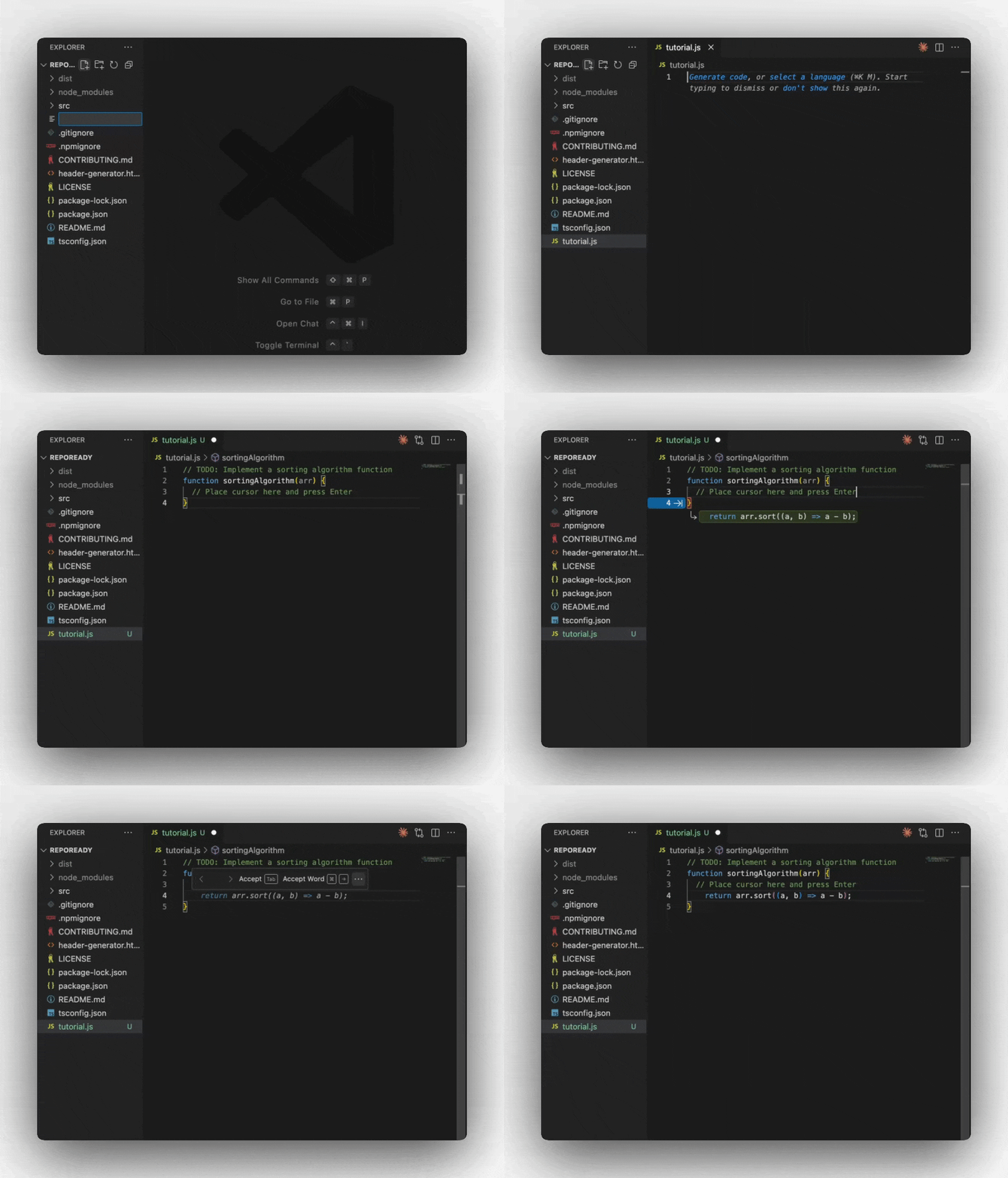
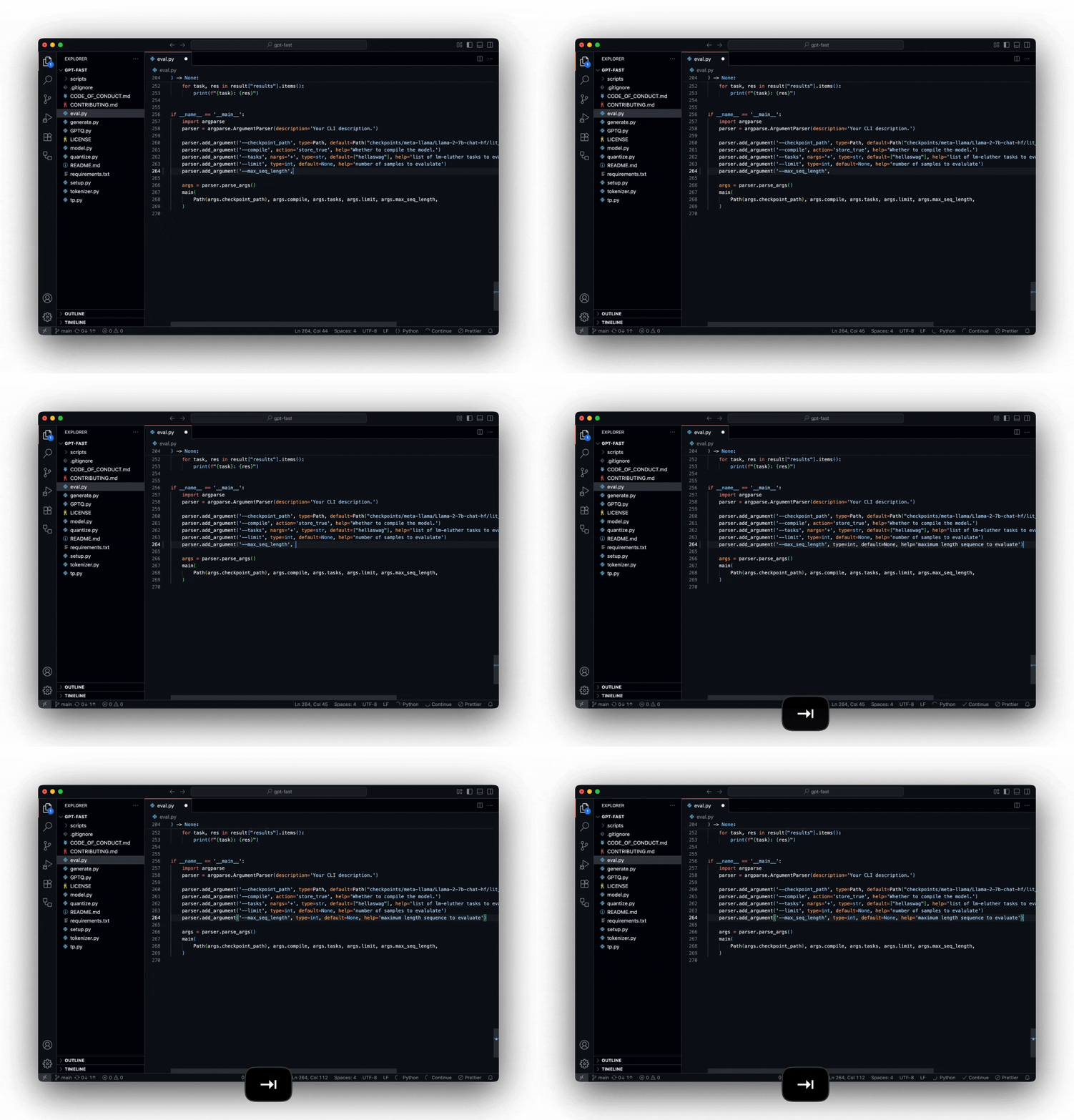
機能: AIを活用して、入力中にインテリジェントなインラインコードの提案を提供します。オートコンプリートを試す
以下のスターターコードをコピーし、コメントの末尾にカーソルを置きます:Enter キーを押すと、Prometheusがコードの補完を提案します。Tab キーを押して提案を受け入れます。
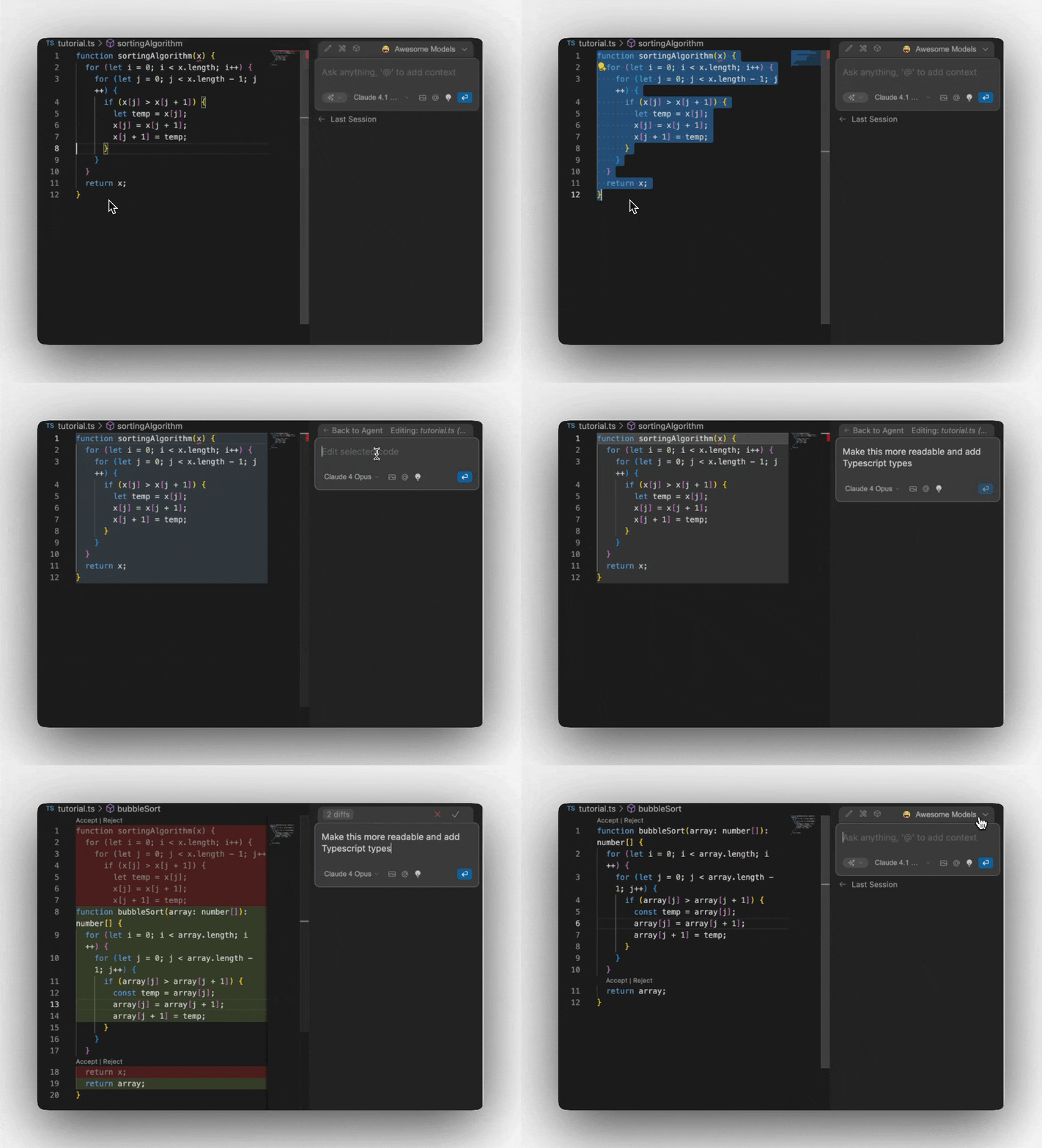
✏️ エディット (Edit)
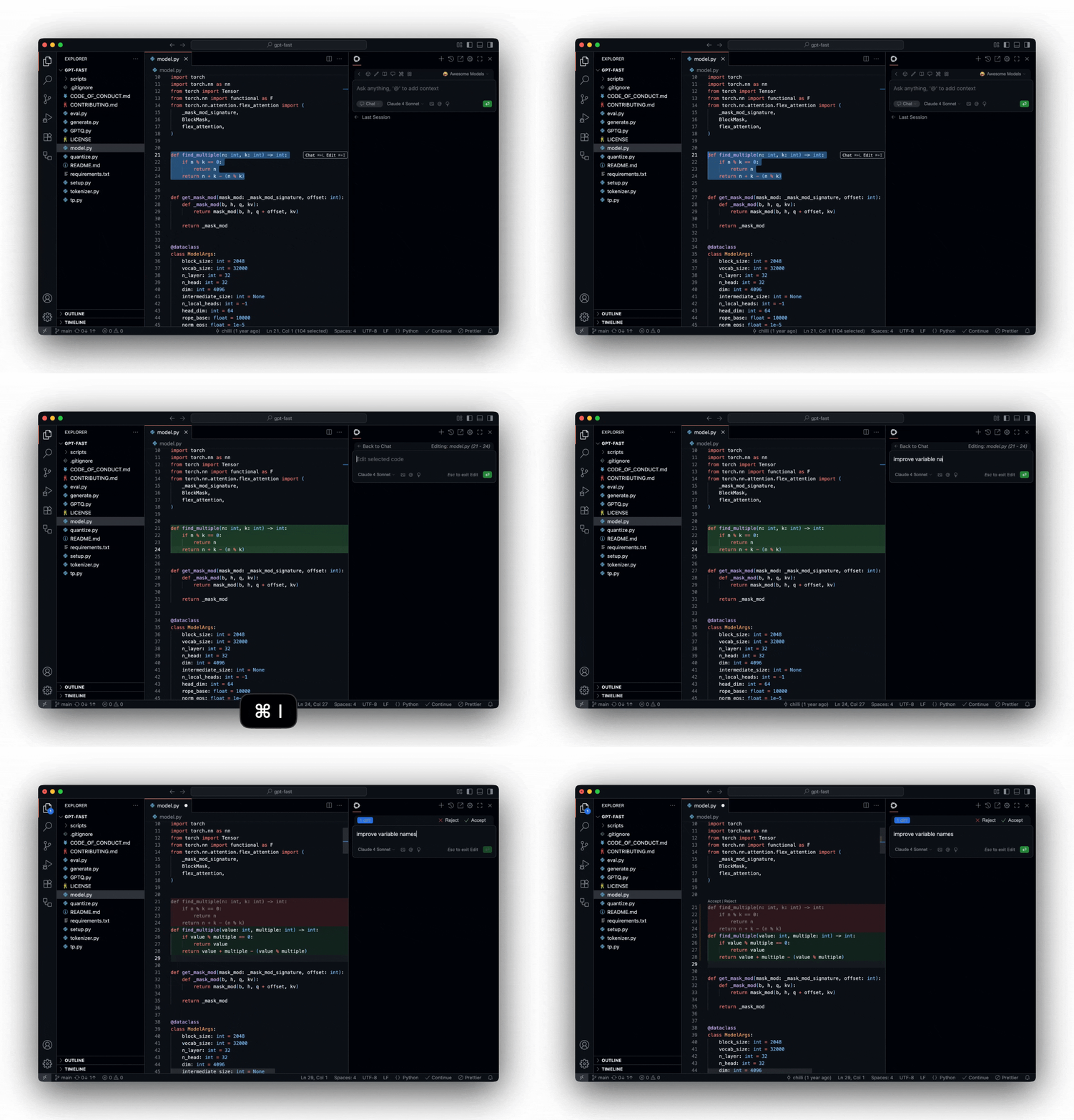
機能: 自然言語の指示を使用して、特定のコードセクションに対して迅速かつ的を絞った変更を行います。エディットは、リファクタリング、ドキュメントの追加、バグ修正、または言語/フレームワーク間の変換に最適です。
💬 チャットモード (Chat Mode)
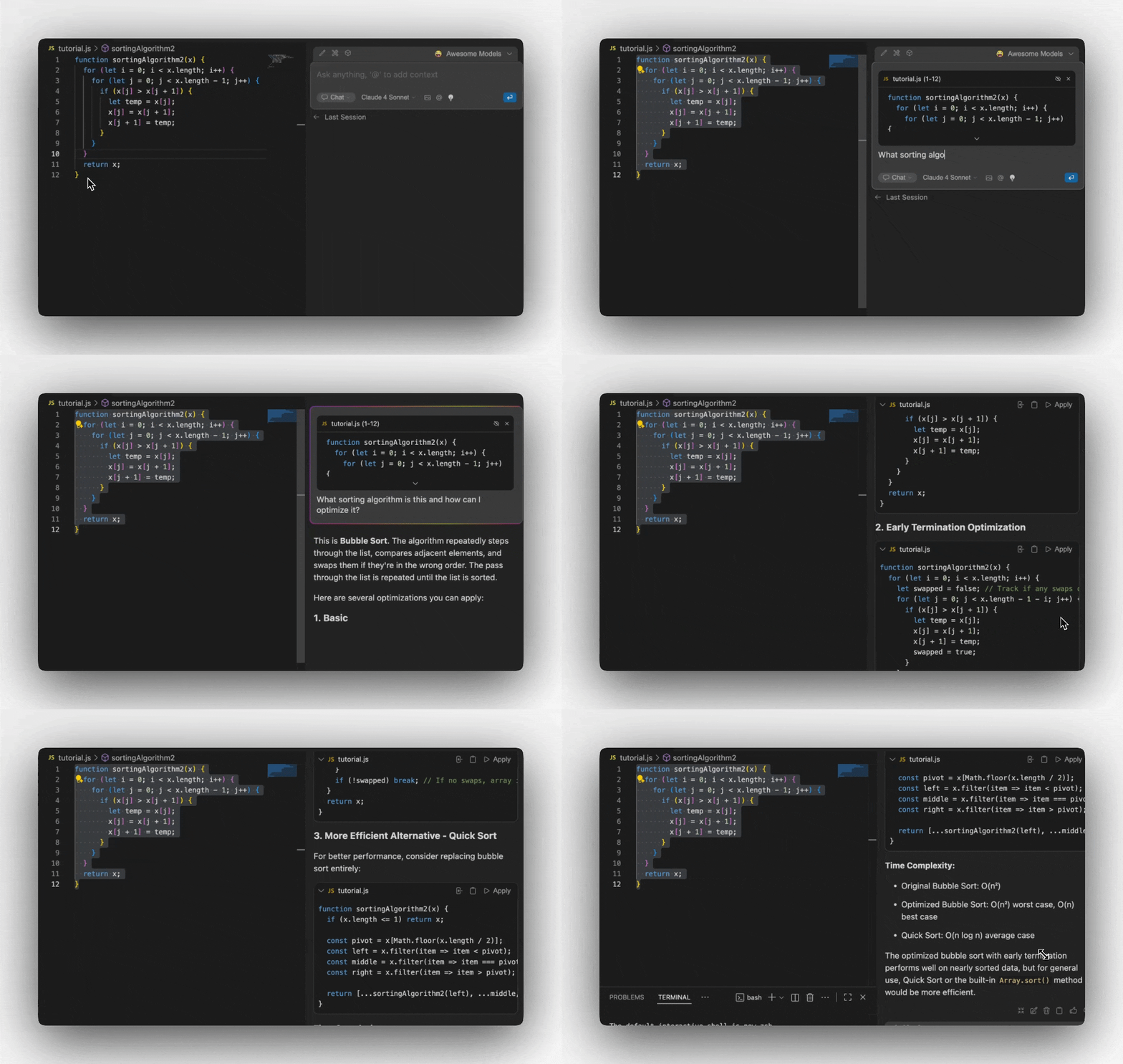
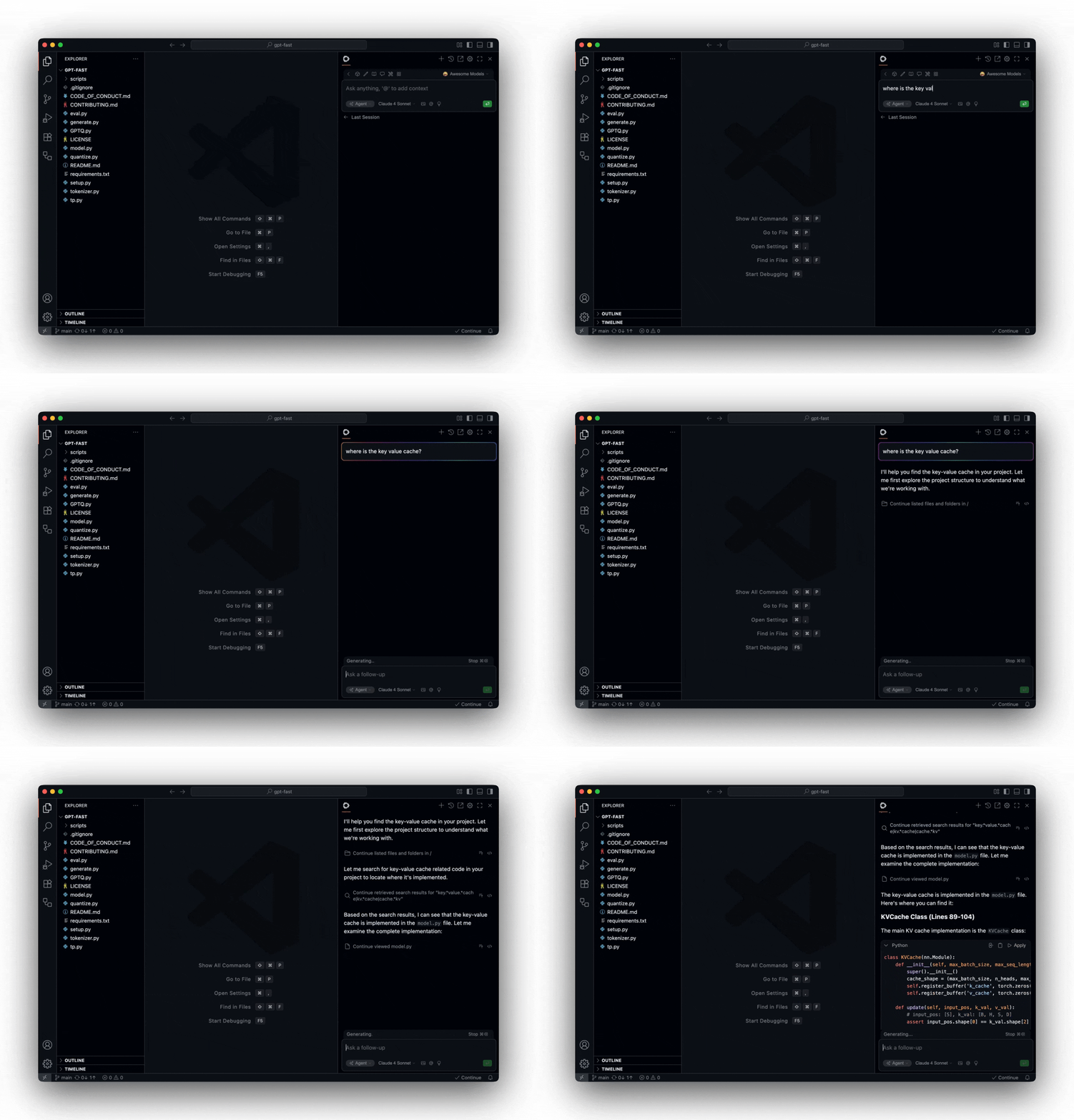
機能: IDEを離れることなく、コードを分析し、質問に答え、ガイダンスを提供できる対話型AIアシスタントです。会話を始める
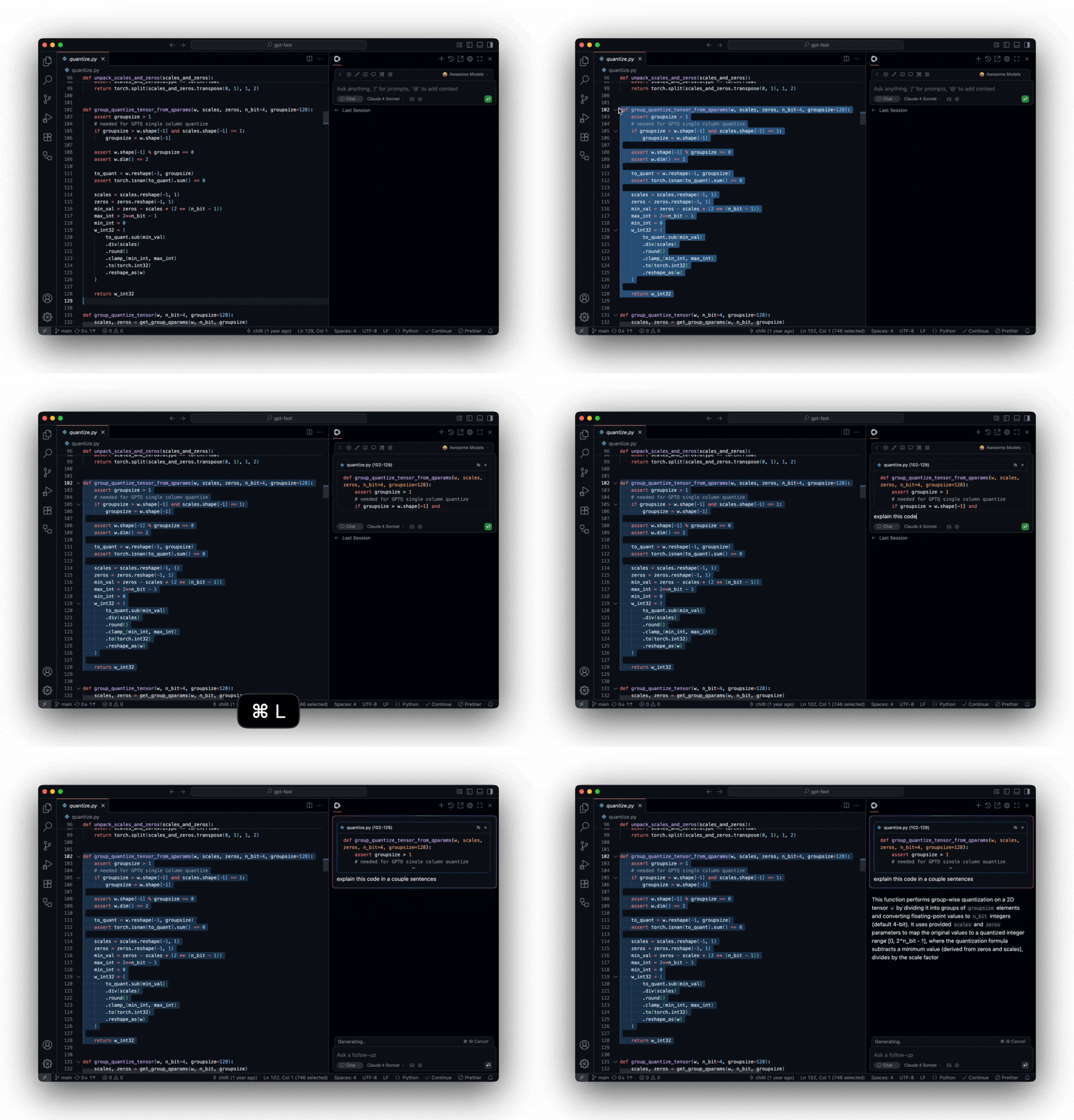
- 関数をハイライトします。
- 以下のキーボードショートカットを使用して、チャットに追加します。
"What sorting algorithm is this and how can I optimize it?"(これは何のソートアルゴリズムですか?どうすれば最適化できますか?)と質問します。
チャットモードのキーボードショートカット
- VS Code
- JetBrains IDEs
Cmd/Ctrl + L
新規チャット / 選択したコードで新規チャット / チャットがすでにフォーカスされている場合はPrometheusサイドバーを閉じるCmd/Ctrl + Shift + L
現在のチャットにフォーカス / 選択したコードを現在のチャットに追加 / チャットがすでにフォーカスされている場合はPrometheusサイドバーを閉じる
新規チャット / 選択したコードで新規チャット / チャットがすでにフォーカスされている場合はPrometheusサイドバーを閉じるCmd/Ctrl + Shift + L
現在のチャットにフォーカス / 選択したコードを現在のチャットに追加 / チャットがすでにフォーカスされている場合はPrometheusサイドバーを閉じる
🤖 エージェントモード (Agent Mode)
機能: ファイルの読み取り、変更の実行、コマンドの実行、および複雑なマルチステップタスクの処理が可能な自律型コーディングアシスタントです。エージェントモードに複雑なタスクを与える
以下のプロンプトを試してみてください:
"Write comprehensive unit tests for the sorting functions in this file. Create the tests in a new file using Jest, and make sure to test edge cases like empty arrays and single elements."(このファイルのソート関数の包括的なユニットテストを書いてください。Jestを使用して新しいファイルにテストを作成し、空の配列や単一要素などのエッジケースも必ずテストしてください。)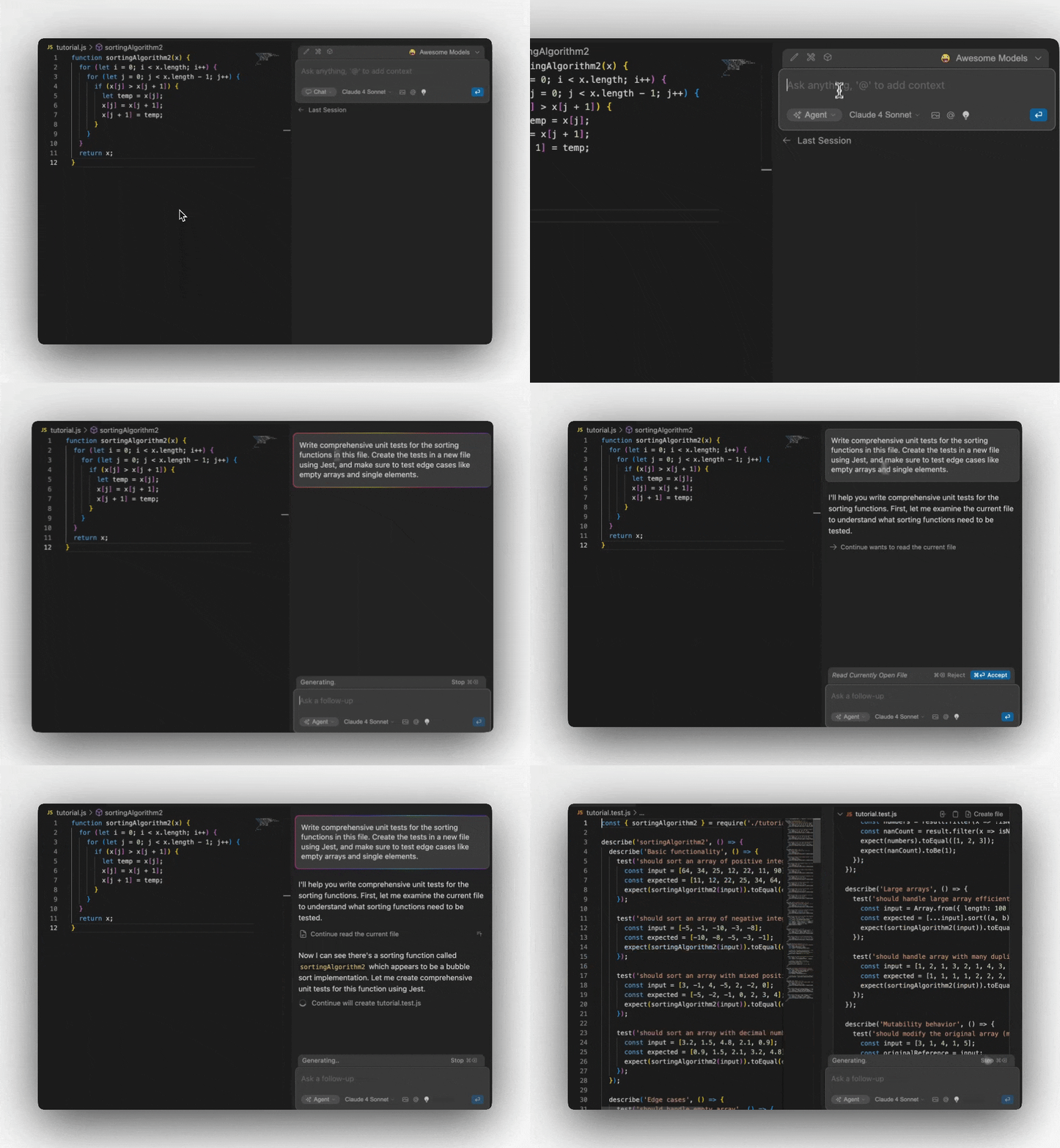
その他の拡張機能の例
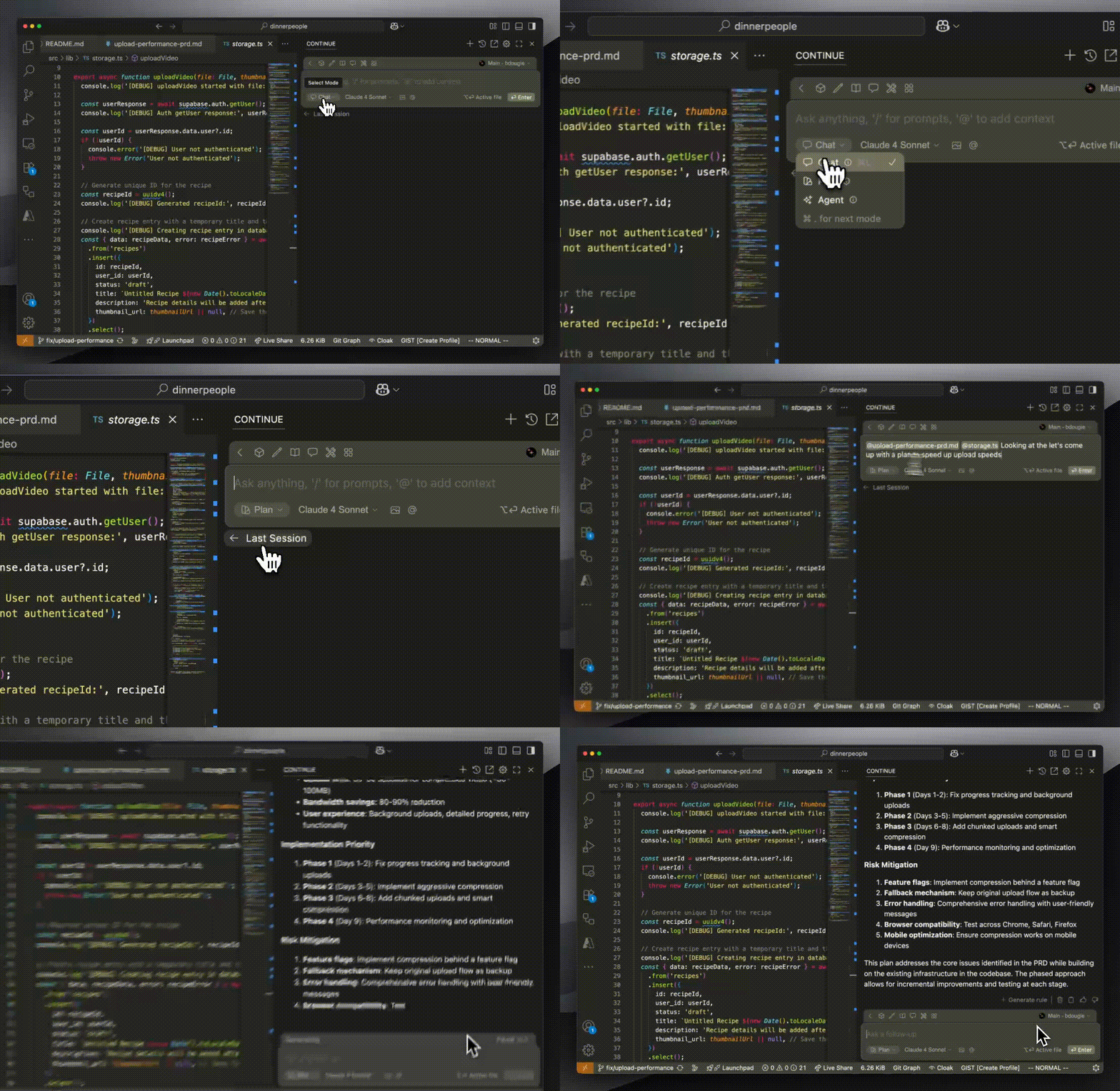
さらに詳しく知りたいですか?Prometheusは、コーディングワークフローを強化する5つの強力な機能を提供します:- エージェントモード
- チャットモード
- プラン (Plan)
- エディット (Edit)
- オートコンプリート
🚀 次のステップ
おめでとうございます!Prometheusの4つのコア機能をすべて体験しました。次に探索すべき内容は以下の通りです:セットアップのカスタマイズ
モデルの設定、コンテキストプロバイダーの追加、ワークフローのパーソナライズを行います。
高度な機能
エージェントモードの機能や高度なユースケースについてさらに深く掘り下げます。
モデルプロバイダー
お好みのAIモデルやプロバイダーと接続します。
コミュニティに参加する
ヘルプを求めたり、他のPrometheusユーザーと経験を共有したりできます。
📚 機能の詳細ガイド
特定の機能をマスターしたいですか?以下の詳細ガイドをチェックしてください:オートコンプリートの詳細
オートコンプリートの詳細
オートコンプリートモデルの設定、提案の微調整、一般的な問題のトラブルシューティングについて学びます。
チャット&エージェントモードのベストプラクティス
チャット&エージェントモードのベストプラクティス
効果的なプロンプト技術、Hub対ローカル設定、カスタムスラッシュコマンドについて学びます。
サポートが必要ですか? トラブルシューティングガイドを確認するか、コミュニティディスカッションで質問してください。