クイックスタート (Quick Start)
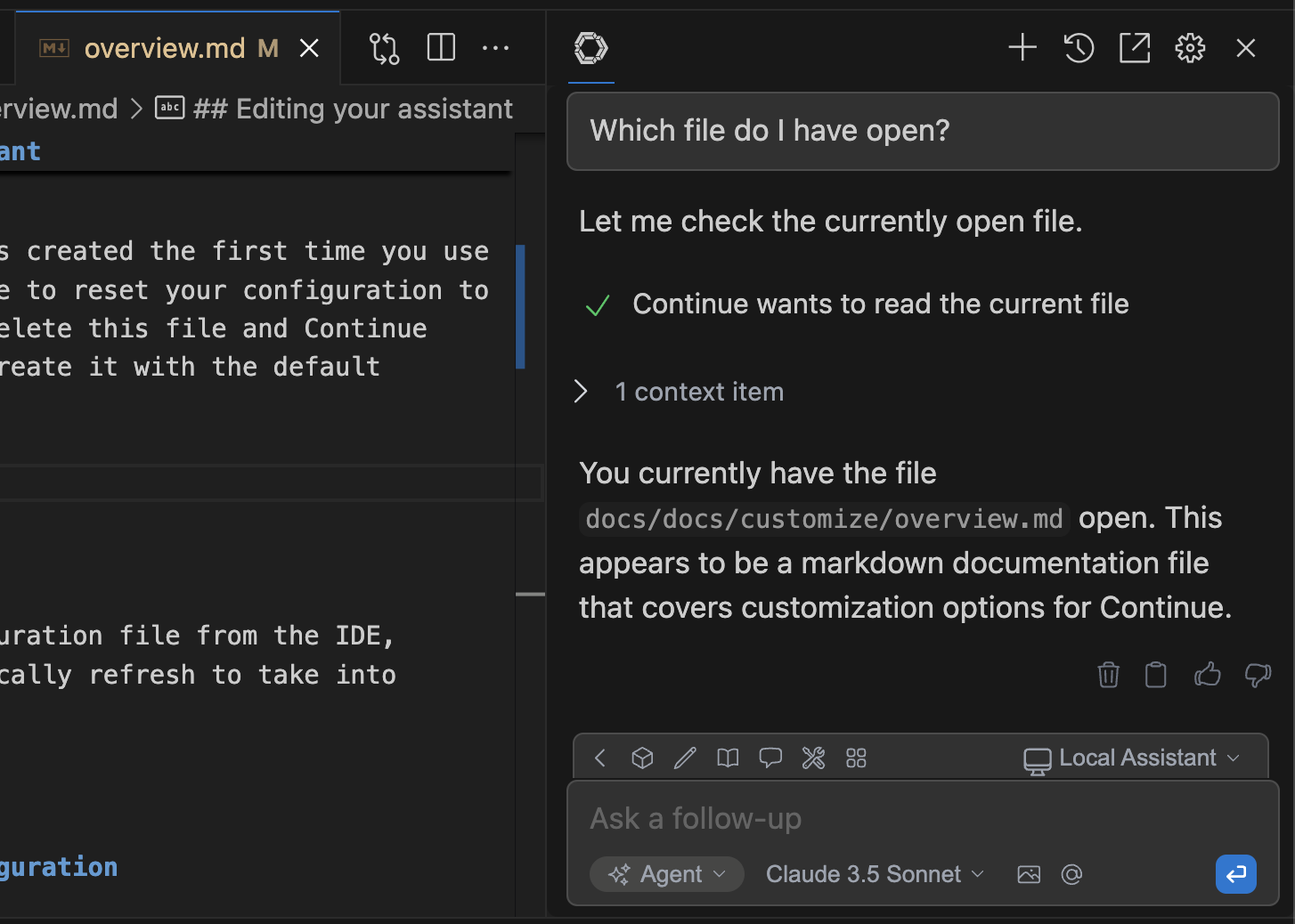
Prometheusのエージェントモードを使い始めて、コードの変更を自動的に実装したり、バグを修正したり、自然言語の指示に基づいてコードベースを修正できるAI駆動ツールを使用してコマンドを実行したりしましょう。エージェントモードは、チャットモデルに幅広いコーディングタスクを処理するために必要なツールを装備させます。これにより、モデルが自ら意思決定を行い、コンテキストを手動で探したりアクションを実行したりする手間を省くことができます。
適切なモードの選び方
適切なモードの選び方
チャットモード
コードを変更せずに学習し、議論します。メンタルモデル: 知識豊富な同僚との会話最適な用途: 概念の説明、アプローチの比較、コードレビューの議論。
プランモード
読み取り専用ツールで安全に探索し、計画を立てます。メンタルモデル: リフォーム前に調査を行う建築家最適な用途: コードベースの理解、バグの調査、実装の計画。
エージェントモード
ツールへのフルアクセスで実際に変更を加えます。メンタルモデル: 承認された設計図を実行する請負業者最適な用途: 機能の実装、バグの修正、テストやコマンドの実行。
エージェントモードの使い方
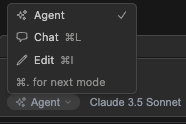
チャット入力ボックスの下にあるモードセレクターでエージェント (Agent) に切り替えることができます。モードセレクターには3つのオプションがあります:
- チャットモード (Chat mode): ツールは使用不可、純粋な会話のみ
- プランモード (Plan mode): 安全な探索と計画のための読み取り専用ツール
- エージェントモード (Agent mode): 変更を加えるためのすべてのツールが使用可能
エージェントモードまたはプランモードが無効で
Not Supported(サポートされていません)というメッセージが表示される場合、選択されたモデルまたはプロバイダーがツールをサポートしていないか、Prometheusがまだそのモデルでのツール使用をサポートしていません。詳細は モデル設定 をご覧ください。エージェントモードでのチャット方法
エージェントモードは チャット モードと同じインターフェースを使用するため、メッセージの送信には同じ 入力欄 を使用します。また、@ コンテキストプロバイダーや エディタでハイライトされたコードの追加など、これまでと同じ手動でのコンテキスト提供方法も使用できます。
エージェントモードでの自然言語の使い方
エージェントモードでは、自然言語で指示を与え、モデルに作業を任せることができます。例えば、次のように指示できます:Set the @typescript-eslint/naming-convention rule to “off” for all eslint configurations in this project (このプロジェクト内のすべてのeslint設定で、@typescript-eslint/naming-conventionルールを”off”に設定してください)エージェントモードは、指示を完了するためにどのツールを使用すべきかを自ら決定します。
エージェントモードに権限を与える方法
デフォルトでは、エージェントモードがツールを使用しようとする際、権限を求めてきます。Prometheus をクリックするとエージェントモードがツール呼び出しを続行することを許可し、キャンセル (Cancel) をクリックすると拒否します。
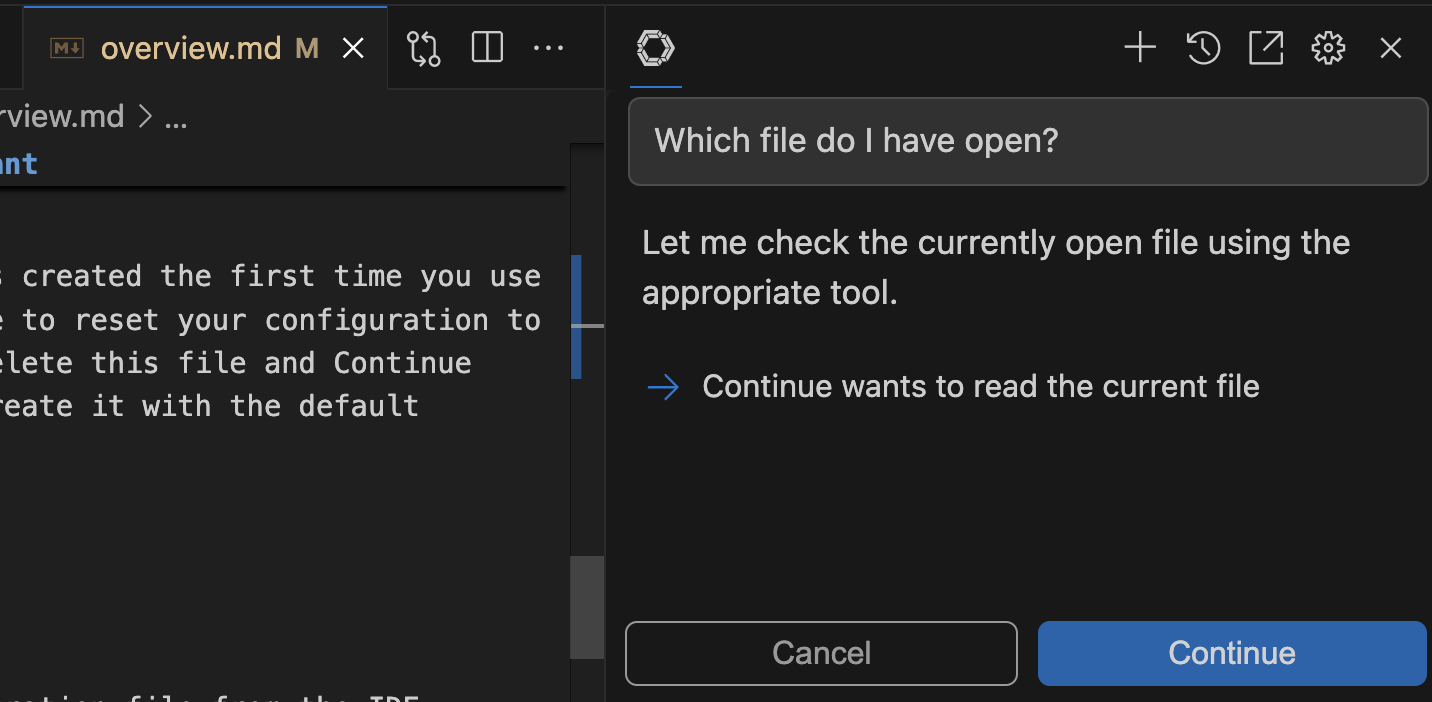
ツールの回答を確認する方法
ツール呼び出しから返されたデータは、コンテキストアイテムとして自動的にモデルにフィードバックされます。ほとんどのエラーもキャッチされて返されるため、エージェントモードは作業をどのように続行するかを決定できます。