

Quick Start Tutorial
실습을 통해 Prometheus의 핵심 기능을 익힐 수 있습니다. 자동 완성(Autocomplete), 편집(Edit), 채팅(Chat) 및 에이전트(Agent) 모드를 몇 분 안에 시작할 수 있습니다.프로메테우스에 오신 것을 환영합니다! 이 대화형 튜토리얼은 실제 예제를 통해 네 가지 핵심 기능을 모두 안내합니다. 단계별로 따라가면서 프로메테우스의 기능에 대해 자세히 알아보세요.
필수 조건: 시작하려면 Prometheus가 설치되어 있는지 그리고 [로그인되어 있는지] 확인하십시오.
🔄 Autocomplete
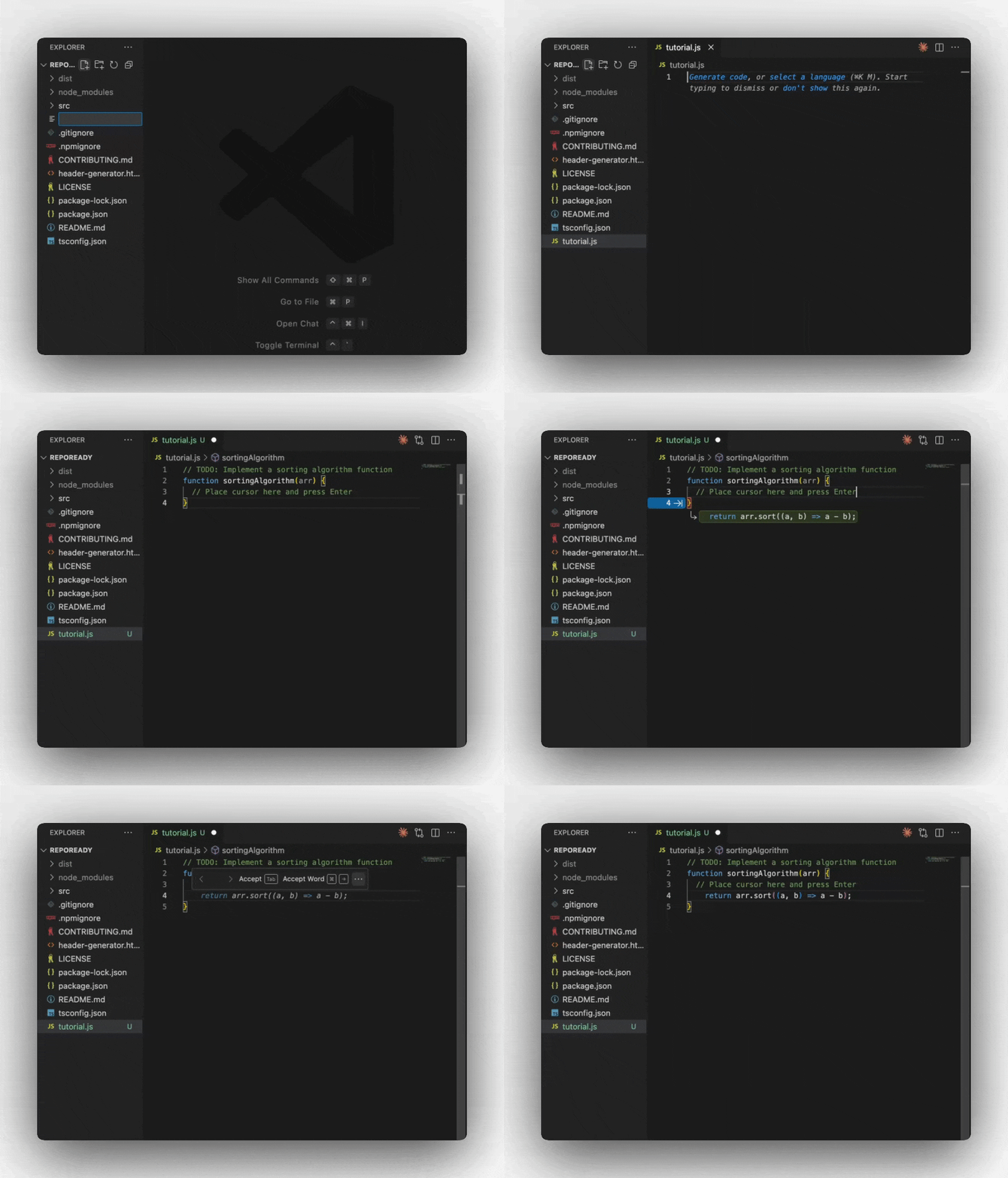
주요 기능: AI 기반으로 입력하는 동안 지능적인 인라인 코드 제안을 제공합니다.1
테스트 파일 생성
IDE에서
tutorial.js라는 이름의 새 파일을 생성하세요(원하는 언어로 작성하셔도 됩니다).2
자동 완성 기능(Autocomplete)을 사용해 보세요.
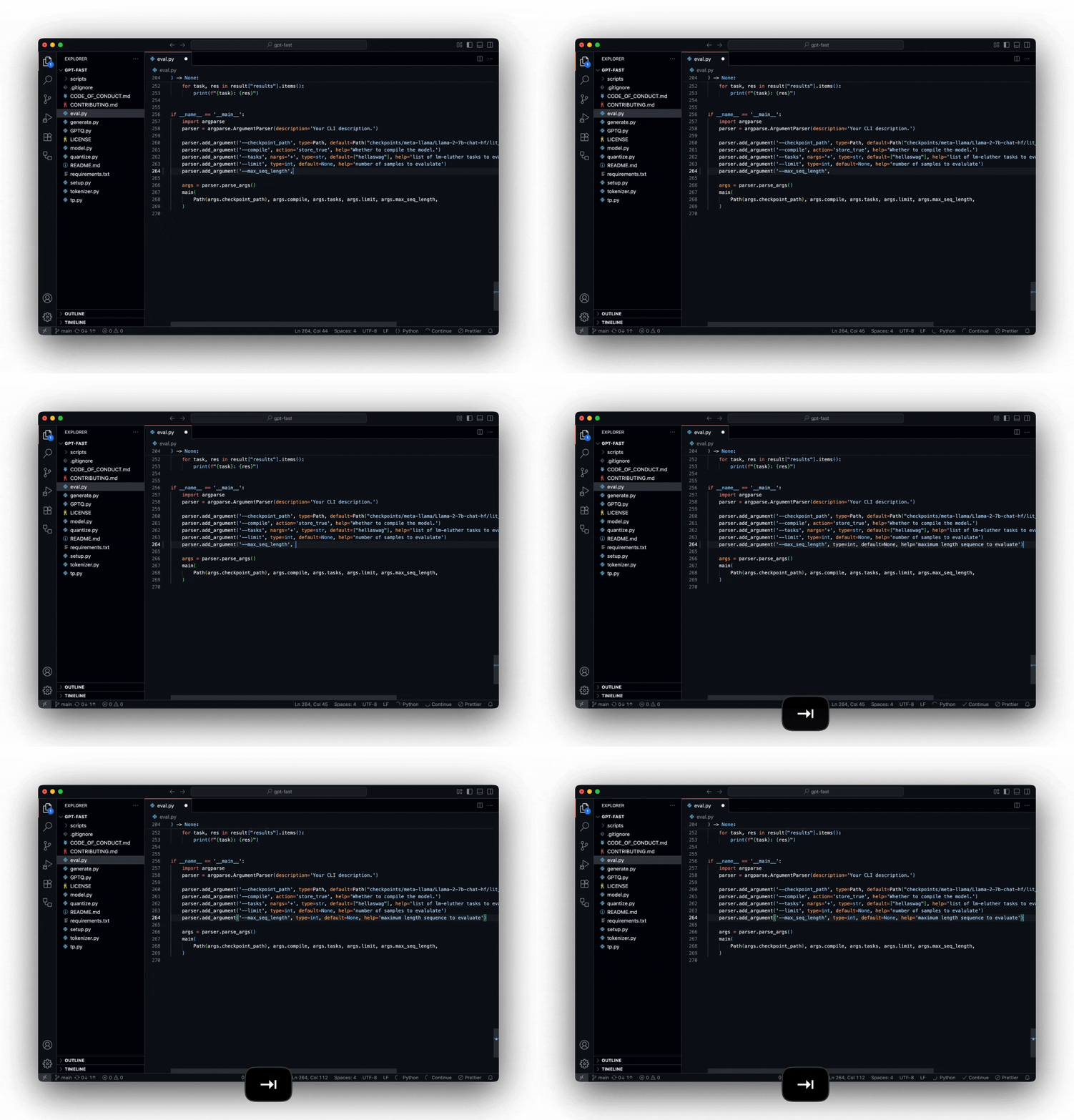
다음 시작 코드를 복사하고 주석 끝에 커서를 놓으세요.Enter 키를 누르면 Prometheus가 코드 완성 제안을 표시합니다. Tab 키를 눌러 제안을 수락하세요.
3
마법을 경험하세요
프로메테우스는 문맥과 주석을 기반으로 함수 구현을 지능적으로 제안합니다.
✏️ Edit
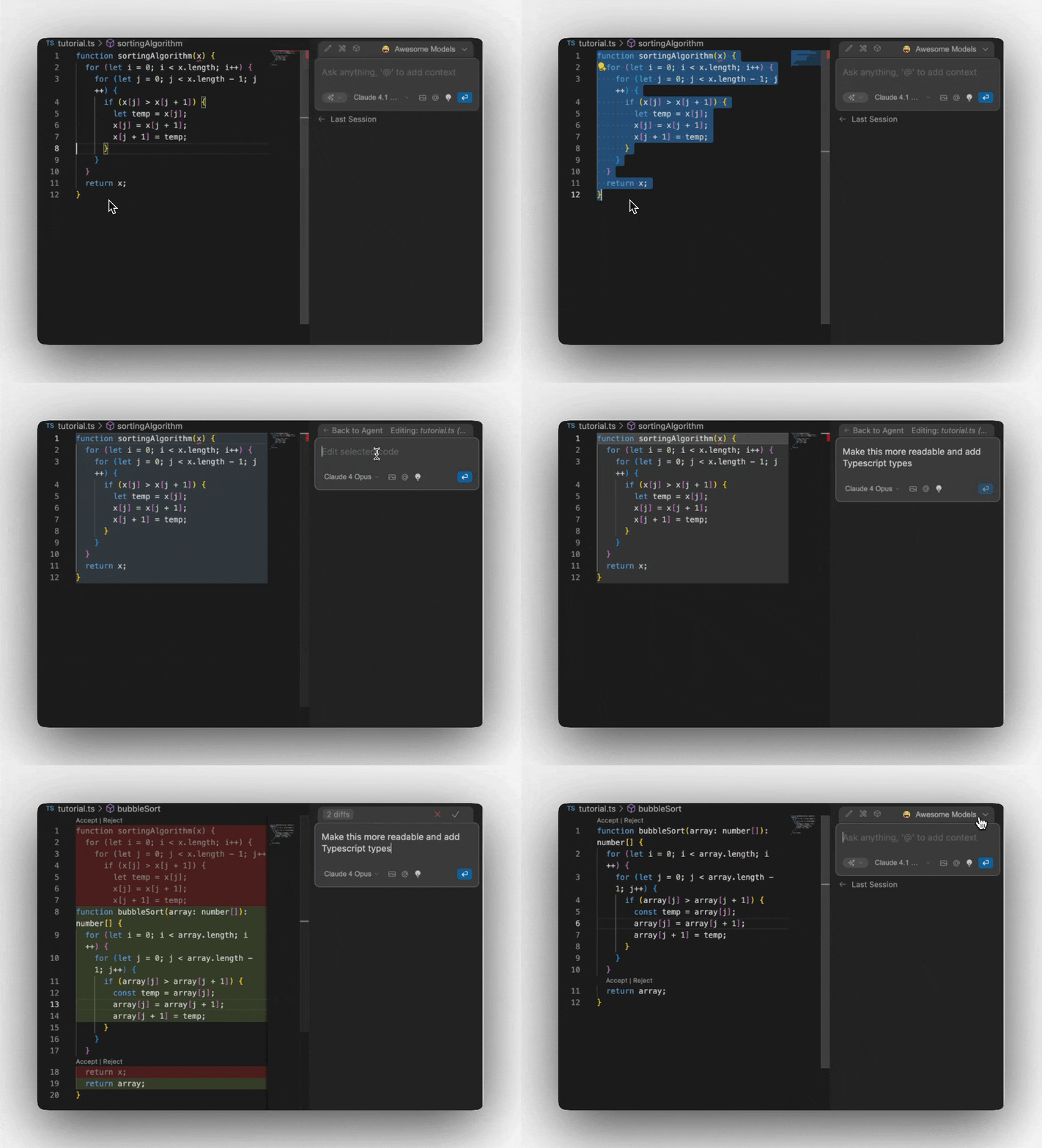
기능 설명: 자연어 명령어를 사용하여 특정 코드 섹션을 빠르고 정확하게 수정합니다.1
샘플 코드 추가
이 버블 정렬 구현 코드를 파일에 붙여넣으세요:
2
해당 함수를 **Highlight**하기
편집기에서 전체 함수를 Highlight하세요.
3
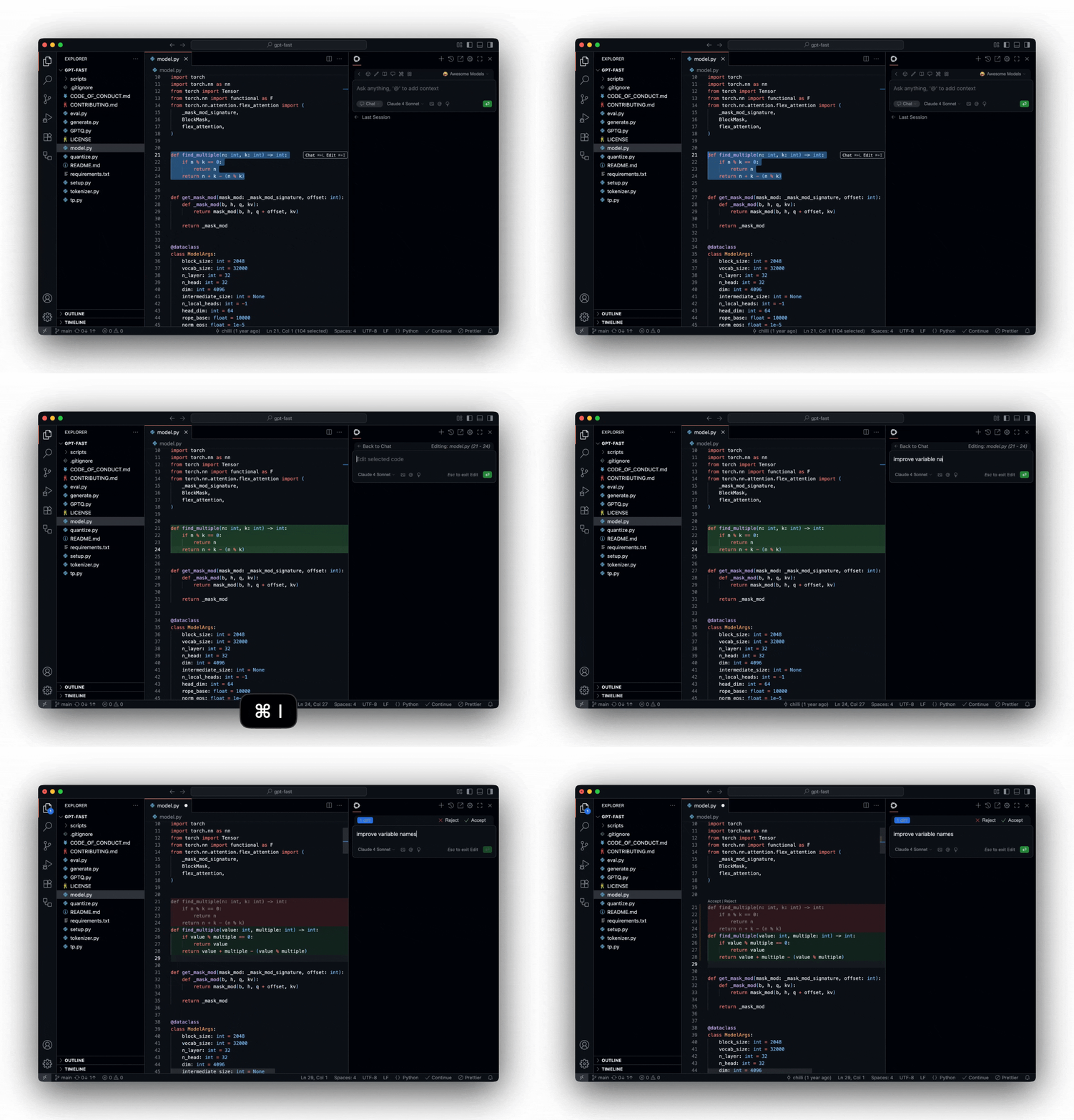
Open Edit Mode
Cmd/Ctrl + I 키를 눌러 편집 모드를 엽니다.
4
Give Instructions
Type:
"가독성을 높이고 TypeScript 타입을 추가하세요"5
Watch the Magic
Prometheus가 코드를 자동으로 리팩토링하는 모습을 지켜보세요!
6
Review Changes
프로메테우스는 제안된 변경 사항의 차이점을 보여줍니다. 필요에 따라 개별 변경 사항을 수락하거나 거부하십시오.
Edit는 리팩토링, 문서 추가, 버그 수정 또는 언어/프레임워크 간 변환에 적합합니다.
💬 Chat Mode
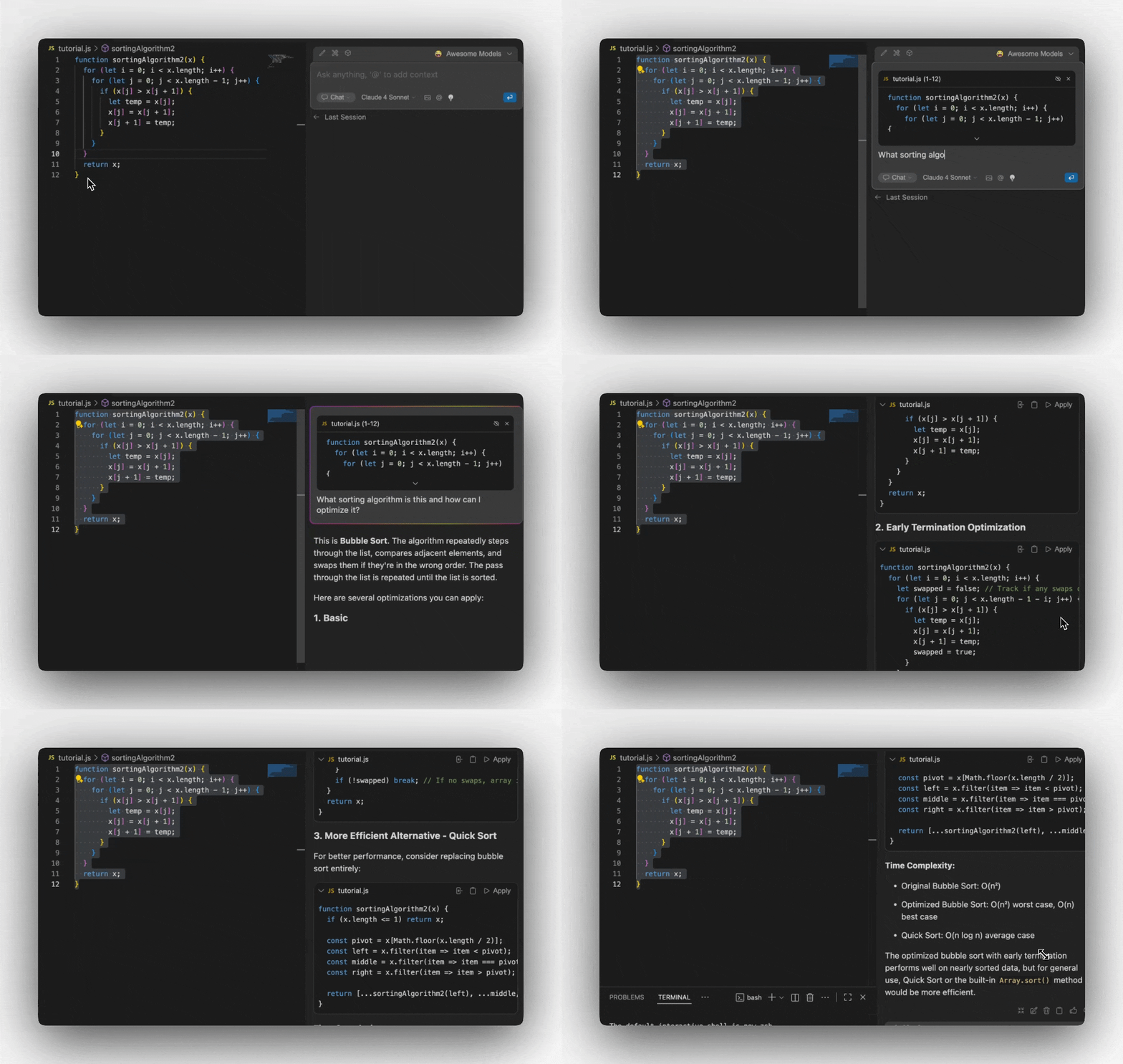
주요 기능: IDE를 종료하지 않고도 코드를 분석하고, 질문에 답하고, 지침을 제공할 수 있는 대화형 AI 비서입니다.1
Add Another Function
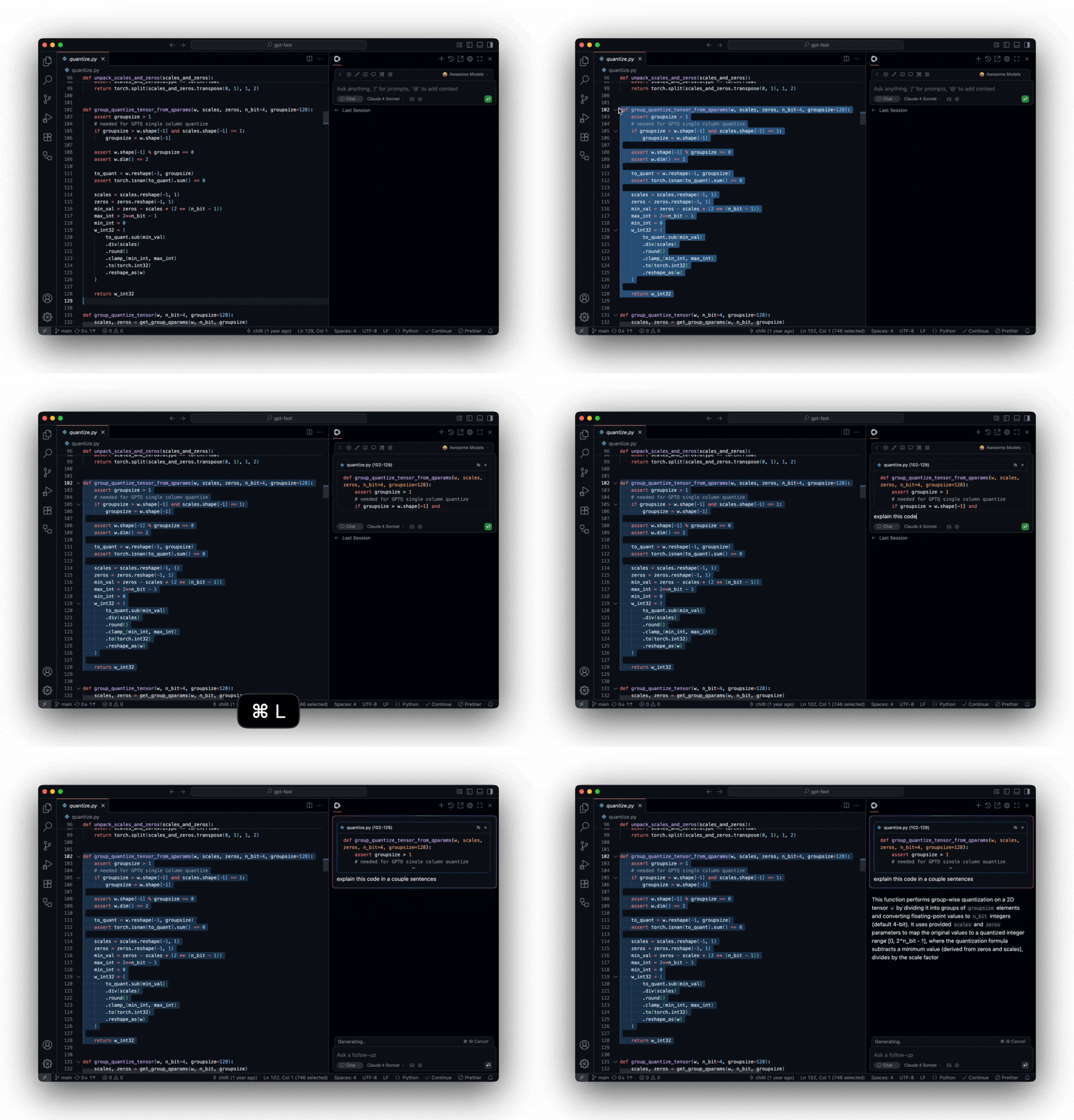
파일에 두 번째 정렬 함수를 추가하세요.
2
Start a Conversation
- 해당 함수를 Highlight합니다.
- 아래 키보드 단축키를 사용하여 채팅창에 추가합니다.
- “이 정렬 알고리즘은 무엇이며, 어떻게 최적화할 수 있나요?”라고 질문합니다.
3
Explore Further
다음과 같은 추가 질문을 해보세요:
"퀵소트를 구현하는 방법을 보여주세요.""이 알고리즘의 시간 복잡도는 어떻게 되나요?""이 함수에 대한 단위 테스트를 작성해 주시겠어요?"
채팅 모드 키보드 단축키
- VS Code
- JetBrains IDEs
- Eclipse IDEs
Cmd/Ctrl + L
새 채팅 / 선택한 코드로 새 채팅 / 채팅창이 이미 활성화된 경우 프로메테우스 사이드바 닫기Cmd/Ctrl + Shift + L
현재 채팅에 집중하기 / 선택한 코드를 현재 채팅에 추가하기 / 이미 채팅에 집중되어 있는 경우 Prometheus 사이드바 닫기
새 채팅 / 선택한 코드로 새 채팅 / 채팅창이 이미 활성화된 경우 프로메테우스 사이드바 닫기Cmd/Ctrl + Shift + L
현재 채팅에 집중하기 / 선택한 코드를 현재 채팅에 추가하기 / 이미 채팅에 집중되어 있는 경우 Prometheus 사이드바 닫기
🤖 Agent Mode
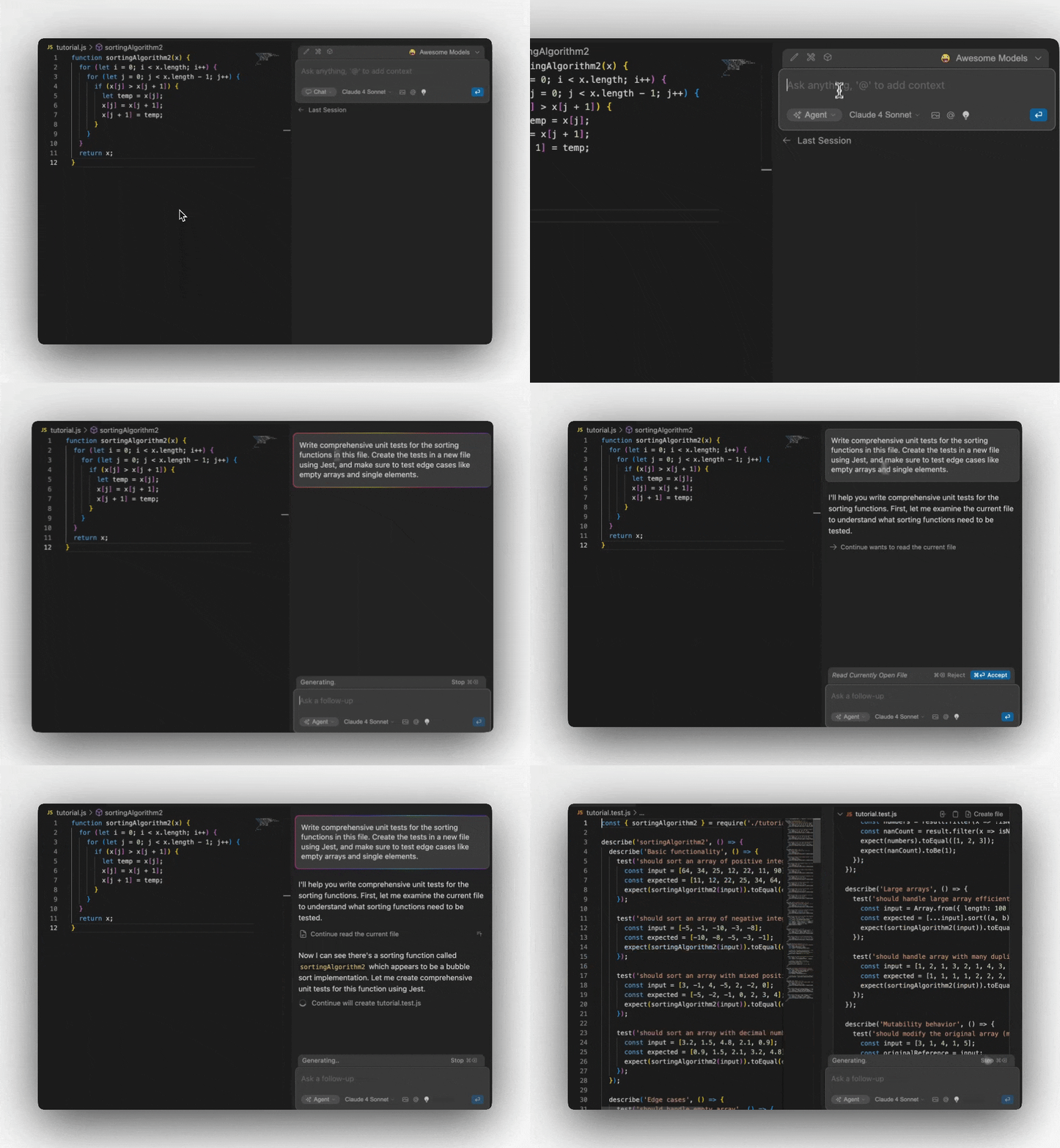
주요 기능: 파일을 읽고, 변경하고, 명령을 실행하고, 복잡한 다단계 작업을 처리할 수 있는 자동화된 자율적인 코딩 도우미입니다.1
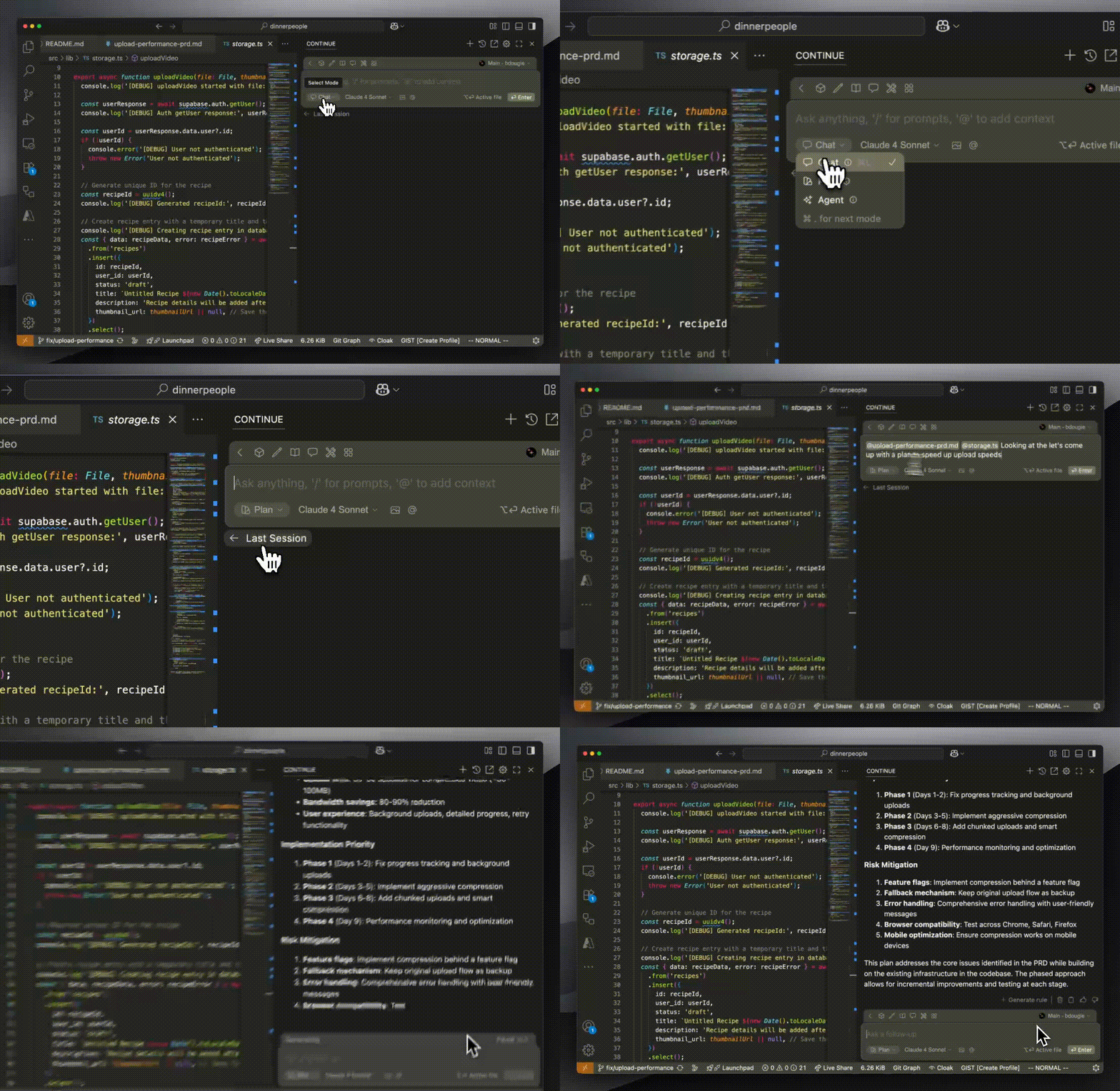
Switch to Agent Mode
- 프로메테우스 패널을 엽니다.
- 입력 상자 왼쪽 하단의 dropdown 메뉴를 클릭합니다.
- “Agent” 모드를 선택합니다.
2
Give Agent Mode a Complex Task
다음 프롬프트를 시도해 보세요.
"이 파일의 정렬 함수에 대한 포괄적인 단위 테스트를 작성하세요. Jest를 사용하여 새 파일에 테스트를 생성하고, 빈 배열이나 단일 요소와 같은 예외적인 경우도 테스트해야 합니다."3
Watch Agent Mode Work
에이전트 모드는 다음과 같은 기능을 수행합니다:
- ✅ 기존 코드를 분석합니다.
- ✅ 새 테스트 파일을 생성합니다.
- ✅ 종합적인 테스트 방안을 작성합니다.
- ✅ 설정/셋업 및 가져오기를 수행합니다.
- ✅ 각 단계에서 어떤 작업을 수행하는지 설명합니다.
더 많은 확장 프로그램 예제를 살펴보세요
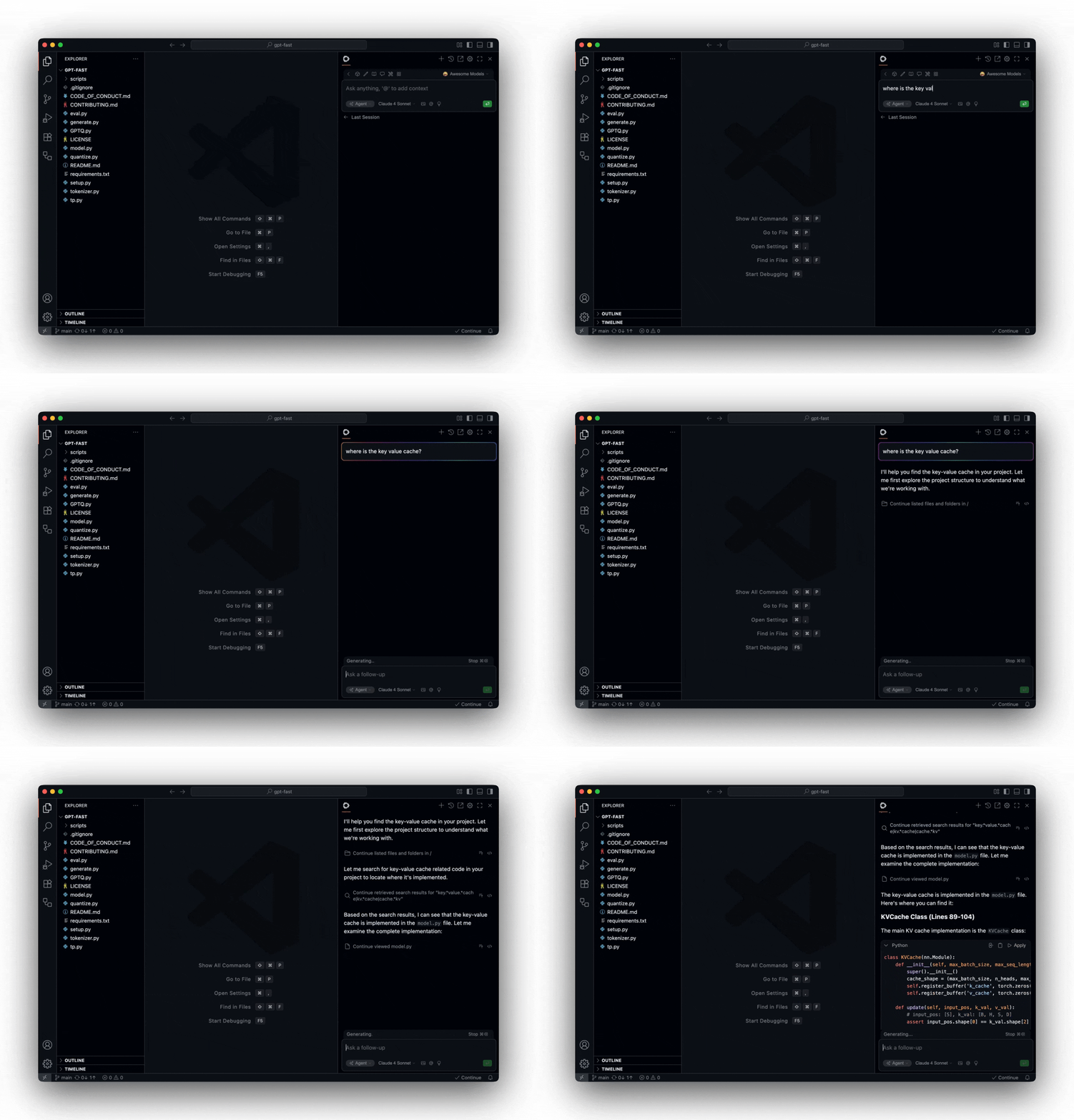
더 자세히 살펴볼 준비가 되셨나요? Prometheus는 코딩 워크플로우를 향상시키는 다섯 가지 강력한 기능을 제공합니다:- Agent Mode
- Chat Mode
- Plan
- Edit
- Autocomplete
🚀 다음 단계
축하합니다! 프로메테우스의 네 가지 핵심 기능을 모두 경험하셨습니다. 다음으로 살펴볼 내용은 다음과 같습니다:Customize Your Setup
모델을 구성하고, 컨텍스트 공급자를 추가하고, 워크플로를 개인 설정하세요.
Advanced Features
Agent Mode(에이전트 모드)의 기능과 고급 사용 사례를 더 자세히 살펴보세요.
Model Providers
선호하는 AI 모델과 제공업체를 연결하세요
Join Community
다른 Prometheus 사용자들과 도움을 받고 경험을 공유하세요.
📚 주요 기능 상세 확인
특정 기능을 완벽하게 익히고 싶으신가요? 다음 상세 가이드를 확인해 보세요:Autocomplete Deep Dive
Autocomplete Deep Dive
자동 완성 모델 구성,
제안 세부 조정,
일반적인 문제 해결에 대해 알아보세요.
Chat & Agent Mode Best Practices
Chat & Agent Mode Best Practices
효과적인 프롬프트 기법,
허브 대 로컬 구성,
사용자 지정 슬래시 명령을 알아보세요.