カスタマイズの概要
モデルプロバイダー、ルール、プロンプト、ツールを使用してPrometheusをカスタマイズする方法を学びます。Prometheusは、特定の開発ワークフローや好みに合わせて細かくカスタマイズすることができます。このガイドでは、コーディング体験を向上させるための主なカスタマイズ方法について説明します。
モデルプロバイダーの変更
Prometheusでは、お好みのモデルプロバイダーを選択したり、複数のプロバイダーを追加したりすることができます。これにより、タスクごとに異なるモデルを使用したり、現在のモデルの結果に満足できない場合に別のモデルを試したりすることが可能です。Prometheusは、OpenAI、Anthropic、Microsoft/Azure、Mistralなど、すべての主要なモデルプロバイダーをサポートしています。必要に応じて、独自のモデルプロバイダーをセルフホストすることもできます。 モデルプロバイダーについての詳細はこちら →特定のタスクに異なるモデルを選択する
Prometheusの各機能で異なるモデルを使用することができます。これを モデルロール (model roles) と呼びます。例えば、チャットモードとオートコンプリートで異なるモデルを使い分けることが可能です。 モデルロールについての詳細はこちら →カスタムプロンプトの作成
カスタムスラッシュコマンドやプロンプトテンプレートを作成して、ワークフローを合理化します。 プロンプトについての詳細はこちら →ルールの設定
AIの回答を導き、コードベース全体で一貫した動作を確保するためのルールを設定します。 ルールについての詳細はこちら →外部ツールや関数の呼び出し
拡張機能のエージェントモードを使用してエージェントにツールの力を与えたり、MCPサーバーを使用してエージェントにカスタムツールを追加したりできます。 MCPツールについての詳細はこちら →ディープダイブ (Deep Dives)
Prometheusの内部動作や高度な設定オプションに関する詳細な技術解説です。 ディープダイブを読む →リファレンス (Reference)
完全な設定リファレンスとAPIドキュメントです。 リファレンスを表示 →どのようなカスタマイズを行うにしても、まずは設定の編集から始めることになるでしょう。
設定の編集
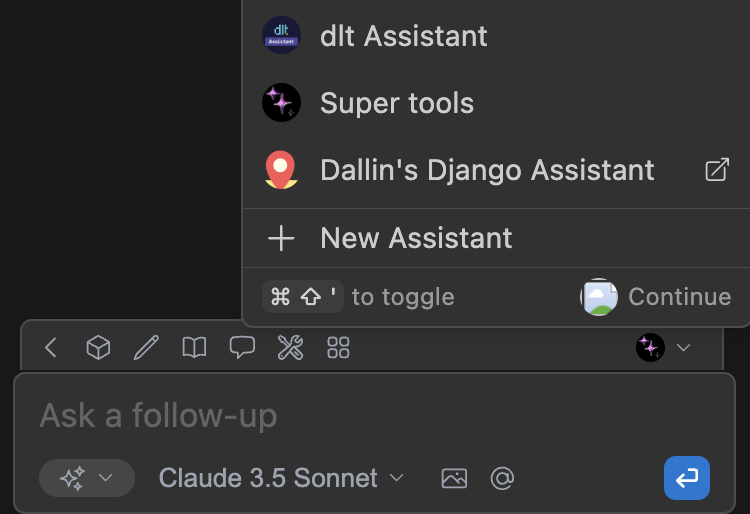
Prometheusのチャットサイドバーから簡単に設定にアクセスできます。cmd/ctrl + L (VS Code) または cmd/ctrl + J (JetBrains) を押してサイドバーを開き、メインのチャット入力欄の上にあるエージェントセレクターをクリックします。次に、エージェントの上にカーソルを置くと表示される 新しいウィンドウ アイコン(Hubエージェントの場合)または 歯車 アイコン(ローカルエージェントの場合)をクリックします。