

맞춤 설정 개요
모델 제공자, 규칙, 프롬프트 및 도구를 사용하여 Prometheus를 맞춤 설정하는 방법을 알아봅니다.Prometheus는 특정 개발 워크플로우와 선호도에 맞춰 깊이 있게 맞춤 설정할 수 있습니다. 이 가이드에서는 코딩 경험을 향상시키기 위해 Prometheus를 맞춤 설정할 수 있는 주요 방법들을 다룹니다.
모델 제공자 변경
Prometheus를 사용하면 선호하는 모델 제공자를 선택하거나 여러 제공자를 추가할 수 있습니다. 이를 통해 작업에 따라 다른 모델을 사용하거나, 현재 모델의 결과가 만족스럽지 않을 경우 다른 모델을 시도해 볼 수 있습니다. Prometheus는 OpenAI, Anthropic, Microsoft/Azure, Mistral 등 대중적인 모든 모델 제공자를 지원합니다. 원하는 경우 자체 호스팅 모델 제공자를 사용할 수도 있습니다. 모델 제공자에 대해 더 알아보기 →특정 작업에 적합한 모델 선택
Prometheus의 각 기능은 서로 다른 모델을 사용할 수 있습니다. 이를 *모델 역할(model roles)*이라고 부릅니다. 예를 들어, 채팅 모드와 자동 완성에 각각 다른 모델을 사용할 수 있습니다. 모델 역할에 대해 더 알아보기 →커스텀 프롬프트 생성
워크플로우를 효율화하기 위해 커스텀 슬래시 명령어와 프롬프트 템플릿을 생성하세요. 프롬프트에 대해 더 알아보기 →규칙(Rules) 구성
AI 응답을 가이드하고 코드베이스 전체에서 일관된 동작을 보장하도록 규칙을 설정하세요. 규칙에 대해 더 알아보기 →외부 도구 및 기능 호출
확장 프로그램의 에이전트 모드를 사용하여 에이전트에게 도구의 힘을 부여하거나, MCP 서버를 사용하여 에이전트에 커스텀 도구를 추가하세요. MCP 도구에 대해 더 알아보기 →심층 학습 (Deep Dives)
Prometheus의 내부 작동 방식과 고급 구성 옵션에 대한 자세한 기술적 설명입니다. 심층 학습 읽어보기 →참조 (Reference)
전체 구성 참조 및 API 문서입니다. 참조 보기 →어떤 것을 선택하든, 먼저 구성을 편집하는 것부터 시작하게 될 것입니다.
구성 편집하기
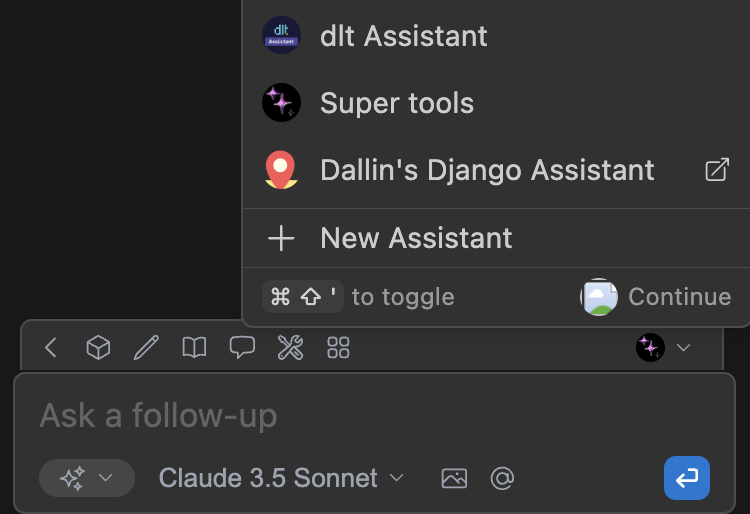
Prometheus 채팅 사이드바에서 쉽게 구성을 편집할 수 있습니다.Cmd/Ctrl + L (VS Code) 또는 Cmd/Ctrl + J (JetBrains)를 눌러 사이드바를 열고, 메인 채팅 입력창 위의 에이전트 선택기를 클릭하세요. 그런 다음 에이전트 위에 마우스를 올리고 새 창 (허브 에이전트) 또는 톱니바퀴 (로컬 에이전트) 아이콘을 클릭하면 됩니다.
구성 관리하기
- 허브 구성 관리에 대한 자세한 내용은 허브 구성 편집하기를 참조하세요.
- 로컬 구성에 대한 자세한 내용은 구성 심층 학습을 참조하세요.